<?xml version="1.0" encoding="utf-8"?>
<feed xmlns="http://www.w3.org/2005/Atom">
  <author>
    <name>instinct初衷</name>
  </author>
  <generator uri="https://hexo.io/">Hexo</generator>
  <id>https://www.20190130.best/</id>
  <link href="https://www.20190130.best/" rel="alternate"/>
  <link href="https://www.20190130.best/atom.xml" rel="self"/>
  <rights>All rights reserved 2026, instinct初衷</rights>
  <subtitle>人生最重要的不是努力,而是方向</subtitle>
  <title>開开沁心</title>
  <updated>2026-03-28T03:01:35.724Z</updated>
  <entry>
    <author>
      <name>instinct初衷</name>
    </author>
    <content>
      <![CDATA[<blockquote><p>安装所需的软件包</p></blockquote><p>为了减少资源使用，我们将在xinetd下运行SVN 。</p><figure class="highlight plain"><table><tr><td class="gutter"><pre><span class="line">1</span><br></pre></td><td class="code"><pre><span class="line">apt-get install xinetd subversion</span><br></pre></td></tr></table></figure><blockquote><p>创建SVN用户</p></blockquote><figure class="highlight plain"><table><tr><td class="gutter"><pre><span class="line">1</span><br></pre></td><td class="code"><pre><span class="line">adduser --system --home &#x2F;var&#x2F;svn --disabled-password --disabled-login --group svn</span><br></pre></td></tr></table></figure><blockquote><p>创建您的第一个存储库</p></blockquote><figure class="highlight plain"><table><tr><td class="gutter"><pre><span class="line">1</span><br></pre></td><td class="code"><pre><span class="line">svnadmin create &#x2F;var&#x2F;svn&#x2F;repositories</span><br></pre></td></tr></table></figure><p>运行以下命令以将设置插入到 <code>/var/svn/repositories/conf/svnserve.conf</code></p><figure class="highlight plain"><table><tr><td class="gutter"><pre><span class="line">1</span><br><span class="line">2</span><br><span class="line">3</span><br><span class="line">4</span><br><span class="line">5</span><br><span class="line">6</span><br><span class="line">7</span><br><span class="line">8</span><br><span class="line">9</span><br></pre></td><td class="code"><pre><span class="line">cat &gt;&#x2F;var&#x2F;svn&#x2F;repositories&#x2F;conf&#x2F;svnserve.conf &lt;&lt;EOF</span><br><span class="line">[general]</span><br><span class="line">anon-access &#x3D; none</span><br><span class="line">auth-access &#x3D; write</span><br><span class="line">password-db &#x3D; passwd</span><br><span class="line">authz-db    &#x3D; authz</span><br><span class="line"></span><br><span class="line">[sasl]</span><br><span class="line">EOF</span><br></pre></td></tr></table></figure><p>编辑<code>/var/svn/repositories/conf/passwd</code>以添加用户和密码。</p><p>插入：</p><figure class="highlight plain"><table><tr><td class="gutter"><pre><span class="line">1</span><br><span class="line">2</span><br></pre></td><td class="code"><pre><span class="line">[users]</span><br><span class="line">jnjxmgl &#x3D; 123456</span><br></pre></td></tr></table></figure><p>编辑<code>/var/svn/repositories/conf/authz</code>以修改用户权限。</p><p>例如:</p><figure class="highlight plain"><table><tr><td class="gutter"><pre><span class="line">1</span><br><span class="line">2</span><br></pre></td><td class="code"><pre><span class="line">[&#x2F;]</span><br><span class="line">jnjxmgl &#x3D; rw</span><br></pre></td></tr></table></figure><p>注意： <code>r =只读；rw =读写</code></p><p>运行以下命令以为Subversion创建xinetd配置文件 <code>/etc/xinetd.d/svnserve</code></p><figure class="highlight plain"><table><tr><td class="gutter"><pre><span class="line">1</span><br><span class="line">2</span><br><span class="line">3</span><br><span class="line">4</span><br><span class="line">5</span><br><span class="line">6</span><br><span class="line">7</span><br><span class="line">8</span><br><span class="line">9</span><br><span class="line">10</span><br><span class="line">11</span><br><span class="line">12</span><br></pre></td><td class="code"><pre><span class="line">cat &gt;&#x2F;etc&#x2F;xinetd.d&#x2F;svnserve &lt;&lt;EOF</span><br><span class="line">service svn</span><br><span class="line">&#123;</span><br><span class="line">        port        &#x3D; 3690</span><br><span class="line">        socket_type &#x3D; stream</span><br><span class="line">        protocol    &#x3D; tcp</span><br><span class="line">        wait        &#x3D; no</span><br><span class="line">        user        &#x3D; svn</span><br><span class="line">        server      &#x3D; &#x2F;usr&#x2F;bin&#x2F;svnserve</span><br><span class="line">        server_args &#x3D; -i -r &#x2F;var&#x2F;svn&#x2F;repositories</span><br><span class="line">&#125;</span><br><span class="line">EOF</span><br></pre></td></tr></table></figure><p>重新启动<code>xinetd</code>，您就完成了。</p><figure class="highlight plain"><table><tr><td class="gutter"><pre><span class="line">1</span><br></pre></td><td class="code"><pre><span class="line">&#x2F;etc&#x2F;init.d&#x2F;xinetd restart</span><br></pre></td></tr></table></figure><blockquote><p>检验</p></blockquote><p>使用以下命令确保Subversion正在运行：</p><figure class="highlight plain"><table><tr><td class="gutter"><pre><span class="line">1</span><br></pre></td><td class="code"><pre><span class="line">netstat -ant | grep &#39;:3690&#39;</span><br></pre></td></tr></table></figure><p>如果正在运行Subversion，则应该看到类似以下内容：</p><figure class="highlight plain"><table><tr><td class="gutter"><pre><span class="line">1</span><br></pre></td><td class="code"><pre><span class="line">tcp        0      0 0.0.0.0:3690            0.0.0.0:*               LISTEN</span><br></pre></td></tr></table></figure><p>如果安装了防火墙，请记住打开端口<code>3690</code>。</p><p>现在，您可以使用<code>svn://192.168.6.128/</code>任何SVN客户端访问您的Subversion存储库。</p>]]>
    </content>
    <id>https://www.20190130.best/Setup-Subversion-SVN-Repositories-on-Debian-Ubuntu.html</id>
    <link href="https://www.20190130.best/Setup-Subversion-SVN-Repositories-on-Debian-Ubuntu.html"/>
    <published>2020-11-19T01:49:49.000Z</published>
    <summary>本文整理了《在Debian / Ubuntu上安装Subversion（SVN）存储库》的实操步骤、命令示例和注意事项，方便快速查阅与复现。</summary>
    <title>在Debian / Ubuntu上安装Subversion（SVN）存储库</title>
    <updated>2026-03-28T03:01:35.724Z</updated>
  </entry>
  <entry>
    <author>
      <name>instinct初衷</name>
    </author>
    <category term="http" scheme="https://www.20190130.best/categories/http/"/>
    <category term="nginx" scheme="https://www.20190130.best/tags/nginx/"/>
    <content>
      <![CDATA[<blockquote><p>安装<code>httpd-tools</code>软件包</p></blockquote><figure class="highlight plain"><table><tr><td class="gutter"><pre><span class="line">1</span><br></pre></td><td class="code"><pre><span class="line">yum install httpd-tools</span><br></pre></td></tr></table></figure><blockquote><p>创建一个<code>.htpasswd</code>文件</p></blockquote><figure class="highlight plain"><table><tr><td class="gutter"><pre><span class="line">1</span><br></pre></td><td class="code"><pre><span class="line">htpasswd -c &#x2F;path&#x2F;to&#x2F;directory&#x2F;.htpasswd username</span><br></pre></td></tr></table></figure><p>该<code>.htpasswd</code>文件将包含有关用户名和密码的信息。<code>/path/to/directory</code>是要为其设置身份验证的目录的完整路径。<code>username</code>我们将使用它进行身份验证-您可以选择所需的任何内容。系统将要求您输入该用户的密码。输入一个安全密码，然后再次输入相同的密码来确认。</p><p>我们已经成功创建了用于身份验证的用户，现在剩下要做的就是修改Nginx配置以使用<code>.htpasswd</code>我们刚刚创建的文件。</p><p>您可以在找到默认配置<code>/etc/nginx/conf.d/default.conf</code>。</p><p>我们将在配置中添加2行。</p><figure class="highlight plain"><table><tr><td class="gutter"><pre><span class="line">1</span><br><span class="line">2</span><br><span class="line">3</span><br><span class="line">4</span><br><span class="line">5</span><br><span class="line">6</span><br><span class="line">7</span><br><span class="line">8</span><br><span class="line">9</span><br><span class="line">10</span><br></pre></td><td class="code"><pre><span class="line">server &#123;</span><br><span class="line">    listen       80;</span><br><span class="line">    server_name  example.com www.example.com;</span><br><span class="line"></span><br><span class="line">    location &#x2F; &#123;</span><br><span class="line">        root &#x2F;path&#x2F;to&#x2F;directory&#x2F;;</span><br><span class="line">        index index.php index.html index.htm;</span><br><span class="line">        auth_basic &quot;Restricted area - This system is for the use of authorized users only!&quot;;</span><br><span class="line">        auth_basic_user_file &#x2F;path&#x2F;to&#x2F;directory&#x2F;.htpasswd</span><br><span class="line">    &#125;</span><br></pre></td></tr></table></figure><p>特别是，我们添加了以下几行：</p><figure class="highlight plain"><table><tr><td class="gutter"><pre><span class="line">1</span><br><span class="line">2</span><br></pre></td><td class="code"><pre><span class="line">auth_basic &quot;Restricted area - This system is for the use of authorized users only&quot;;</span><br><span class="line">auth_basic_user_file &#x2F;path&#x2F;to&#x2F;directory&#x2F;.htpasswd</span><br></pre></td></tr></table></figure><p>第一行定义访问安全目录时登录框中显示的文本，第二行包含<code>.htpasswd</code>文件路径。</p><p>保存配置并使用以下命令重新启动Nginx服务 </p><figure class="highlight plain"><table><tr><td class="gutter"><pre><span class="line">1</span><br></pre></td><td class="code"><pre><span class="line">&#x2F;etc&#x2F;init.d&#x2F;nginx restart</span><br></pre></td></tr></table></figure><blockquote><p>设定完成</p></blockquote><p>访问您网站上的安全目录。您将看到一个如下所示的登录提示：</p><p>输入您的用户名和密码，您将被授予访问权限。</p>]]>
    </content>
    <id>https://www.20190130.best/Setup-HTTP-Authentication-With-Nginx-on-CentOS-7.html</id>
    <link href="https://www.20190130.best/Setup-HTTP-Authentication-With-Nginx-on-CentOS-7.html"/>
    <published>2020-11-16T01:58:13.000Z</published>
    <summary>本文整理了《在CentOS 7上使用设置Nginx的HTTP身份验证》的实操步骤、命令示例和注意事项，方便快速查阅与复现。</summary>
    <title>在CentOS 7上使用设置Nginx的HTTP身份验证</title>
    <updated>2026-03-28T03:01:35.723Z</updated>
  </entry>
  <entry>
    <author>
      <name>instinct初衷</name>
    </author>
    <category term="nginx" scheme="https://www.20190130.best/categories/nginx/"/>
    <category term="debian" scheme="https://www.20190130.best/categories/nginx/debian/"/>
    <category term="nginx" scheme="https://www.20190130.best/tags/nginx/"/>
    <content>
      <![CDATA[<blockquote><p>配置 </p></blockquote><p>若要为 SSL Vhost 启用 <code>&quot;HTTP2&quot;</code>，请将 <code>server</code> 块的配置修改为如下</p><pre><code>listen 443 ssl http2;</code></pre><p>如果您希望强制将所有非 SSL （HTTP） 网站重定向到 HTTPS，请添加 Nginx 配置文件增加80站点</p><pre><code>server {    listen         80;    listen         [::]:80;    server_name    yourdomain;    return 301 https://$host$request_uri;}</code></pre><p>现在可以重新启动Nginx，访问：<a href="https://yourdomain/" target="_blank" rel="noopener">https://yourdomain/</a></p><pre><code>service nginx restart</code></pre>]]>
    </content>
    <id>https://www.20190130.best/how-to-add-http2-support-to-nginx-on-debian.html</id>
    <link href="https://www.20190130.best/how-to-add-http2-support-to-nginx-on-debian.html"/>
    <published>2020-08-11T07:31:28.000Z</published>
    <summary>本文整理了《如何向 Debian 上的 Nginx 添加 HTTP2 支持》的实操步骤、命令示例和注意事项，方便快速查阅与复现。</summary>
    <title>如何向 Debian 上的 Nginx 添加 HTTP2 支持</title>
    <updated>2026-03-28T03:01:35.699Z</updated>
  </entry>
  <entry>
    <author>
      <name>instinct初衷</name>
    </author>
    <category term="mysql" scheme="https://www.20190130.best/categories/mysql/"/>
    <category term="mysql" scheme="https://www.20190130.best/tags/mysql/"/>
    <content>
      <![CDATA[<p>windows下有很多数据库导入导出的工具,用他们来导入数据脚本着实方便;不过个版本之间的导入算法和方式不近相同,因此常常出现<code>A工具</code>导出的数据只能由<code>A工具</code>导入,如果使用其他的导入工具难免会出错</p><p>鉴于此,这里介绍一下使用<code>mysqldump</code>命令导出的数据库脚本如何在windows下导入</p><p>很多人知道linux系统下的导入方法,直接在终端(mysql运行目录要设置环境变量或者到<code>/usr/local/bin</code>等能直接访问的地方),格式如下</p><pre><code>mysql -u root -p [数据库] &lt; 数据库.sql</code></pre><p>例:</p><pre><code>mysql -u root -p test &lt; test.sql</code></pre><p><code>sql脚本文件的名字不一定和数据库名称一致,以下介绍的windows下导入也是一样,但默认情况下使用mysqldump导出的数据库脚本文件名和数据库一致</code></p><blockquote><p>在windows导入</p></blockquote><p>首先如果你没有设置环境变量到mysql的运行目录,你可以使用<code>cd</code>命令到mysql的<code>bin</code>目录,如果你设置了可已忽略</p><p>然后在cmd控制台或者powershell终端下执行如下命令</p><pre><code>mysql -u root -p </code></pre><p>回车,右键黏贴你复制的密码,登陆到mysql</p><p>然后使用</p><pre><code>create database [数据库];</code></pre><p>创建数据库,如 </p><pre><code>create database test;</code></pre><p>然后使用</p><pre><code>use test;</code></pre><p>切换数据库</p><p>最后执行 </p><pre><code>source c:/test.sql;</code></pre><p><code>test.sql</code>就是我们导出的数据库脚本(路径一般使用绝对路径),等待执行完毕即可;</p>]]>
    </content>
    <id>https://www.20190130.best/windows-import-data.html</id>
    <link href="https://www.20190130.best/windows-import-data.html"/>
    <published>2020-08-05T00:40:02.000Z</published>
    <summary>本文整理了《在windows导入mysql数据脚本》的实操步骤、命令示例和注意事项，方便快速查阅与复现。</summary>
    <title>在windows导入mysql数据脚本</title>
    <updated>2026-03-28T03:01:35.738Z</updated>
  </entry>
  <entry>
    <author>
      <name>instinct初衷</name>
    </author>
    <category term="linux" scheme="https://www.20190130.best/categories/linux/"/>
    <category term="go" scheme="https://www.20190130.best/categories/linux/go/"/>
    <category term="go" scheme="https://www.20190130.best/tags/go/"/>
    <category term="linux" scheme="https://www.20190130.best/tags/linux/"/>
    <content>
      <![CDATA[<p>Go（Golang）是谷歌开发的一种现代编程语言，专注于简单性和安全性。它已成为服务器端开发常用的语言。</p><p>首先，您需要下载 Golang。</p><pre><code>cd #回到家目录wget https://storage.googleapis.com/golang/go1.8.3.linux-amd64.tar.gz  #下载 </code></pre><p>你也可以去官网下载最新的 <a href="https://golang.org/dl/" target="_blank" rel="noopener">https://golang.org/dl/</a></p><p>现在，您需要解压缩文件。</p><pre><code>tar zxf go1.8.3.linux-amd64.tar.gz</code></pre><p>将解压后的<code>go</code>文件夹移动到<code>&quot;/opt&quot;</code></p><pre><code>mv go /opt/</code></pre><p>添加环境变量路径,在终端下面的命令</p><pre><code>mkdir /opt/gopkgexport GOPATH=&quot;/opt/gopkg&quot; export GOROOT=&quot;/opt/go&quot;</code></pre><p>现在，您需要将它们添加到 <code>&quot;PATH&quot;</code> 变量中。</p><pre><code>export PATH=$PATH:$GOPATH/bin:$GOROOT/bin </code></pre><p>以上操作是临时性的 ,只对当前终端有效, 如果希望更改是永久性的，则需要将以下命令放入文件中<code>&quot;.profile&quot;</code></p><p>打开文件</p><pre><code>sudo nano ~/.profile #如过希望对所有用户永久可用,需要修改/etc/profile文件</code></pre><p>在末尾插入以下内容</p><pre><code>export GOPATH=&quot;/opt/gopkg&quot; export GOROOT=&quot;/opt/go&quot;export PATH=$PATH:$GOPATH/bin:$GOROOT/bin </code></pre><p>验证安装</p><p>go version</p><p>会输出如下信息</p><pre><code>go version go1.8.3 linux/amd64</code></pre><p>创建名为 <code>&quot;hello.go&quot;</code>的文件</p><pre><code>cd /opt/gopkgnano hello.go</code></pre><p>插入以下代码。</p><figure class="highlight go"><table><tr><td class="gutter"><pre><span class="line">1</span><br><span class="line">2</span><br><span class="line">3</span><br><span class="line">4</span><br><span class="line">5</span><br><span class="line">6</span><br></pre></td><td class="code"><pre><span class="line"><span class="keyword">package</span> main</span><br><span class="line"><span class="keyword">import</span> <span class="string">"fmt"</span></span><br><span class="line"></span><br><span class="line">    <span class="function"><span class="keyword">func</span> <span class="title">main</span><span class="params">()</span></span>&#123;</span><br><span class="line">            fmt.Printf(<span class="string">"Hello World\n"</span>);</span><br><span class="line">    &#125;</span><br></pre></td></tr></table></figure><p>您可以使用以下方法运行此测试脚本</p><pre><code>go run hello.go</code></pre><p>终端将会输出<code>&quot;Hello World&quot;</code></p>]]>
    </content>
    <id>https://www.20190130.best/install-golang-in-linux.html</id>
    <link href="https://www.20190130.best/install-golang-in-linux.html"/>
    <published>2020-07-29T02:35:39.000Z</published>
    <summary>本文整理了《在linux系统中安装golang》的实操步骤、命令示例和注意事项，方便快速查阅与复现。</summary>
    <title>在linux系统中安装golang</title>
    <updated>2026-03-28T03:01:35.705Z</updated>
  </entry>
  <entry>
    <author>
      <name>instinct初衷</name>
    </author>
    <category term="mysql" scheme="https://www.20190130.best/categories/mysql/"/>
    <category term="mysql" scheme="https://www.20190130.best/tags/mysql/"/>
    <content>
      <![CDATA[<p>在使用mysql的时候出现异常的数据丢失,查询不到的情况,根据mysql错误日志出现类似下面的错误提示</p><pre><code>Table './test/users' is marked as crashed and should be repaired</code></pre><p>解决办法:</p><p>在控制台执行如下命令</p><pre><code>mysqlcheck -u root -p [数据库名] --auto-repair</code></pre><p>示例</p><pre><code>mysqlcheck -u root -p test --auto-repair</code></pre><p>最后输入密码确认就可以了 </p><p>会输出如下类似信息,等待执行完毕即可</p><pre><code>Repairing tablesusers.wp_commentmeta                       OKusers.wp_comments                          OKusers.wp_links                             OKusers.wp_options                           OKusers.wp_postmeta                          OKusers.wp_posts                             OKusers.wp_term_taxonomy                     OKusers.wp_terms                             OK</code></pre>]]>
    </content>
    <id>https://www.20190130.best/mysql-repair.html</id>
    <link href="https://www.20190130.best/mysql-repair.html"/>
    <published>2020-07-28T08:02:10.000Z</published>
    <summary>本文整理了《mysql表修复》的实操步骤、命令示例和注意事项，方便快速查阅与复现。</summary>
    <title>mysql表修复</title>
    <updated>2026-03-28T03:01:35.710Z</updated>
  </entry>
  <entry>
    <author>
      <name>instinct初衷</name>
    </author>
    <content>
      <![CDATA[<p>众所周知，阿里云的服务器都自带监控（AliYunDun/阿里云盾/安骑士教程），大家都不想自己的所作所为都被监控着，我们购买的vps用途大家也都懂得，所以我们需要让他的监控失效，卸载监控。</p><blockquote><p>卸载AliYunDun</p></blockquote><figure class="highlight shell"><table><tr><td class="gutter"><pre><span class="line">1</span><br><span class="line">2</span><br><span class="line">3</span><br><span class="line">4</span><br><span class="line">5</span><br><span class="line">6</span><br><span class="line">7</span><br><span class="line">8</span><br><span class="line">9</span><br><span class="line">10</span><br><span class="line">11</span><br></pre></td><td class="code"><pre><span class="line">wget http://update.aegis.aliyun.com/download/uninstall.sh</span><br><span class="line"></span><br><span class="line">chmod +x uninstall.sh</span><br><span class="line"></span><br><span class="line">./uninstall.sh</span><br><span class="line"></span><br><span class="line">wget http://update.aegis.aliyun.com/download/quartz_uninstall.sh</span><br><span class="line"></span><br><span class="line">chmod +x quartz_uninstall.sh</span><br><span class="line"></span><br><span class="line">./quartz_uninstall.sh</span><br></pre></td></tr></table></figure><blockquote><p>删除AliYunDun残留</p></blockquote><figure class="highlight shell"><table><tr><td class="gutter"><pre><span class="line">1</span><br><span class="line">2</span><br><span class="line">3</span><br><span class="line">4</span><br><span class="line">5</span><br></pre></td><td class="code"><pre><span class="line">pkill aliyun-service</span><br><span class="line"></span><br><span class="line">rm -fr /etc/init.d/agentwatch /usr/sbin/aliyun-service</span><br><span class="line"></span><br><span class="line">rm -rf /usr/local/aegis*</span><br></pre></td></tr></table></figure><blockquote><p>拒绝来自阿里云监控中新的通讯</p></blockquote><figure class="highlight shell"><table><tr><td class="gutter"><pre><span class="line">1</span><br><span class="line">2</span><br><span class="line">3</span><br><span class="line">4</span><br><span class="line">5</span><br><span class="line">6</span><br><span class="line">7</span><br><span class="line">8</span><br><span class="line">9</span><br><span class="line">10</span><br><span class="line">11</span><br></pre></td><td class="code"><pre><span class="line">iptables -I INPUT -s 140.205.201.0/28 -j DROP</span><br><span class="line">iptables -I INPUT -s 140.205.201.16/29 -j DROP</span><br><span class="line">iptables -I INPUT -s 140.205.201.32/28 -j DROP</span><br><span class="line">iptables -I INPUT -s 140.205.225.192/29 -j DROP</span><br><span class="line">iptables -I INPUT -s 140.205.225.200/30 -j DROP</span><br><span class="line">iptables -I INPUT -s 140.205.225.184/29 -j DROP</span><br><span class="line">iptables -I INPUT -s 140.205.225.183/32 -j DROP</span><br><span class="line">iptables -I INPUT -s 140.205.225.206/32 -j DROP</span><br><span class="line">iptables -I INPUT -s 140.205.225.205/32 -j DROP</span><br><span class="line">iptables -I INPUT -s 140.205.225.195/32 -j DROP</span><br><span class="line">iptables -I INPUT -s 140.205.225.204/32 -j DROP</span><br></pre></td></tr></table></figure>]]>
    </content>
    <id>https://www.20190130.best/xzalcj.html</id>
    <link href="https://www.20190130.best/xzalcj.html"/>
    <published>2020-07-27T02:54:37.000Z</published>
    <summary>本文整理了《阿里云服务器完全卸载阿里云监控教程》的实操步骤、命令示例和注意事项，方便快速查阅与复现。</summary>
    <title>阿里云服务器完全卸载阿里云监控教程</title>
    <updated>2026-03-28T03:01:35.739Z</updated>
  </entry>
  <entry>
    <author>
      <name>instinct初衷</name>
    </author>
    <category term="php" scheme="https://www.20190130.best/categories/php/"/>
    <category term="php" scheme="https://www.20190130.best/tags/php/"/>
    <category term="memcache" scheme="https://www.20190130.best/tags/memcache/"/>
    <category term="memcached" scheme="https://www.20190130.best/tags/memcached/"/>
    <content>
      <![CDATA[<p>目前已知memcache 和 memcached 不完全是一个东西,但两者的差异也并不是很大,毕竟memcached只是memcache的升级</p><blockquote><p>操作方法(memcache篇)</p></blockquote><p>打开php的配置文件php.ini,搜索<code>&quot;session.save_handler&quot;</code>关键词,找到如下位置</p><pre><code>[Session]; Handler used to store/retrieve data.; http://php.net/session.save-handlersession.save_handler = files</code></pre><p>将上面的<code>&quot;files&quot;</code>修改为<code>&quot;memcache&quot;</code></p><p>再次搜索关键词<code>&quot;session.save_path&quot;</code>,找到如下位置</p><pre><code>session.save_path = &quot;/tmp&quot;</code></pre><p>修改为</p><pre><code>session.save_path = &quot;tcp://127.0.0.1:11211&quot;</code></pre><p>如果你的redis建立在内网或者公网服务器,你需要将<code>&quot;127.0.0.1&quot;</code>修改为相应的公网或内网的ip地址</p><blockquote><p>操作方法(memcached篇)</p></blockquote><p>打开php的配置文件php.ini,搜索<code>&quot;session.save_handler&quot;</code>关键词,找到如下位置</p><pre><code>[Session]; Handler used to store/retrieve data.; http://php.net/session.save-handlersession.save_handler = files</code></pre><p>将上面的<code>&quot;files&quot;</code>修改为<code>&quot;memcached&quot;</code></p><p>再次搜索关键词<code>&quot;session.save_path&quot;</code>,找到如下位置</p><pre><code>session.save_path = &quot;/tmp&quot;</code></pre><p>修改为</p><pre><code>session.save_path = &quot;127.0.0.1:11211&quot;</code></pre><p>如果你的redis建立在内网或者公网服务器,你需要将<code>&quot;127.0.0.1&quot;</code>修改为相应的公网或内网的ip地址</p><blockquote><p>总结</p></blockquote><p>两者的配置主要区别在于<code>&quot;save_handler&quot;</code> 的参数必须为<code>&quot;[&#39;memcache&#39;,&#39;memcached&#39;]&quot;</code>中的一个,不能将<code>&quot;memcache&quot;</code>的配置应用到memcached,反之亦然</p><p>还有就是<code>&quot;memcached&quot;</code>不需要在设置<code>&quot;save_path&quot;</code>时指定<code>&quot;tcp://&quot;</code></p>]]>
    </content>
    <id>https://www.20190130.best/php-session-to-memcache-or-memcached.html</id>
    <link href="https://www.20190130.best/php-session-to-memcache-or-memcached.html"/>
    <published>2020-07-27T01:30:04.000Z</published>
    <summary>本文整理了《将PHP的session存储到memcache或者memcached》的实操步骤、命令示例和注意事项，方便快速查阅与复现。</summary>
    <title>将PHP的session存储到memcache或者memcached</title>
    <updated>2026-03-28T03:01:35.718Z</updated>
  </entry>
  <entry>
    <author>
      <name>instinct初衷</name>
    </author>
    <category term="php" scheme="https://www.20190130.best/categories/php/"/>
    <category term="redis" scheme="https://www.20190130.best/categories/php/redis/"/>
    <category term="php" scheme="https://www.20190130.best/tags/php/"/>
    <category term="redis" scheme="https://www.20190130.best/tags/redis/"/>
    <content>
      <![CDATA[<blockquote><p>操作方法</p></blockquote><p>打开php的配置文件php.ini,搜索<code>&quot;session.save_handler&quot;</code>关键词,找到如下位置</p><pre><code>[Session]; Handler used to store/retrieve data.; http://php.net/session.save-handlersession.save_handler = files</code></pre><p>将上面的<code>&quot;files&quot;</code>修改为<code>&quot;redis&quot;</code></p><p>再次搜索关键词<code>&quot;session.save_path&quot;</code>,找到如下位置</p><pre><code>session.save_path = &quot;/tmp&quot;</code></pre><p>修改为</p><pre><code>session.save_path = &quot;tcp://127.0.0.1:6379&quot;</code></pre><p>如果你的redis建立在内网或者公网服务器,你需要将<code>&quot;127.0.0.1&quot;</code>修改为相应的公网或内网的ip地址</p>]]>
    </content>
    <id>https://www.20190130.best/set-php-session-to-redis.html</id>
    <link href="https://www.20190130.best/set-php-session-to-redis.html"/>
    <published>2020-07-23T02:47:55.000Z</published>
    <summary>本文整理了《将PHP的session存储到redis》的实操步骤、命令示例和注意事项，方便快速查阅与复现。</summary>
    <title>将PHP的session存储到redis</title>
    <updated>2026-03-28T03:01:35.723Z</updated>
  </entry>
  <entry>
    <author>
      <name>instinct初衷</name>
    </author>
    <category term="iis" scheme="https://www.20190130.best/categories/iis/"/>
    <category term="iis" scheme="https://www.20190130.best/tags/iis/"/>
    <category term="url rewrite" scheme="https://www.20190130.best/tags/url-rewrite/"/>
    <content>
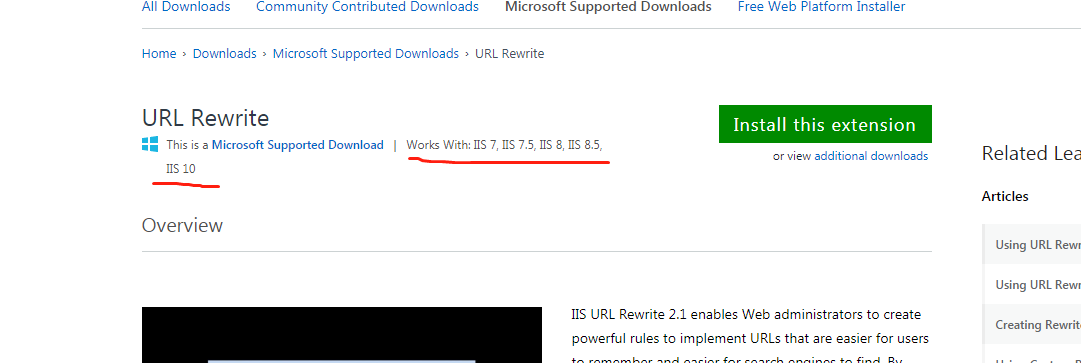
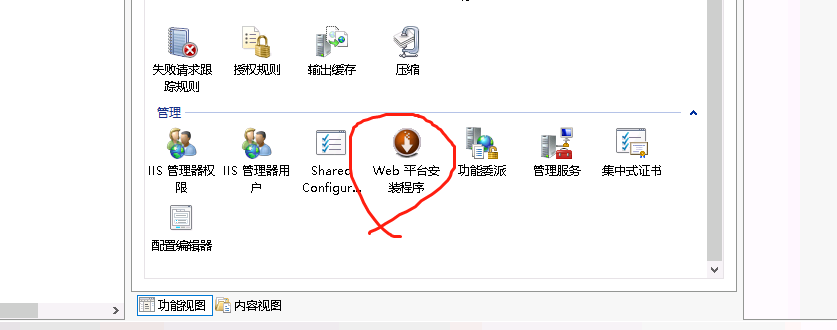
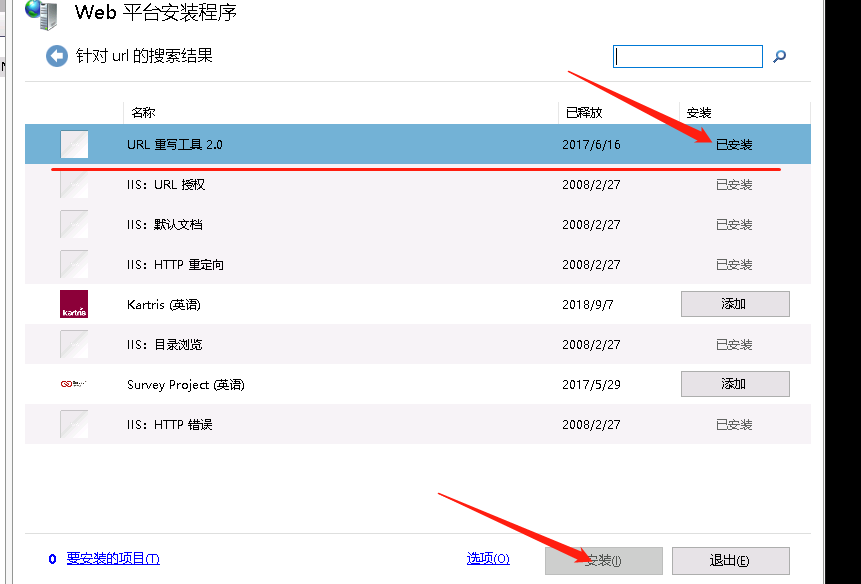
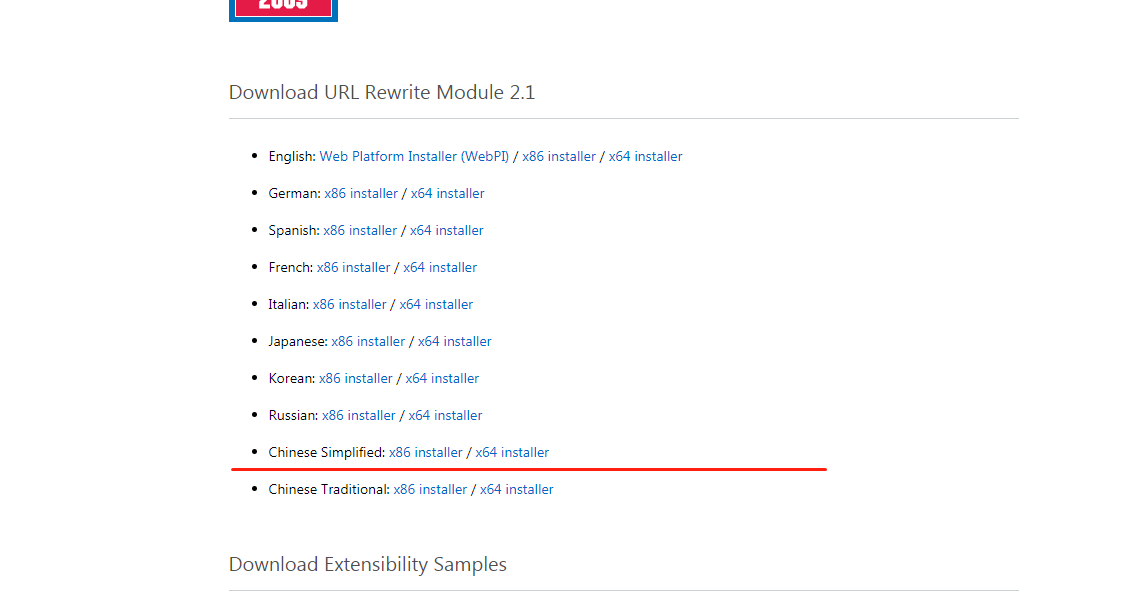
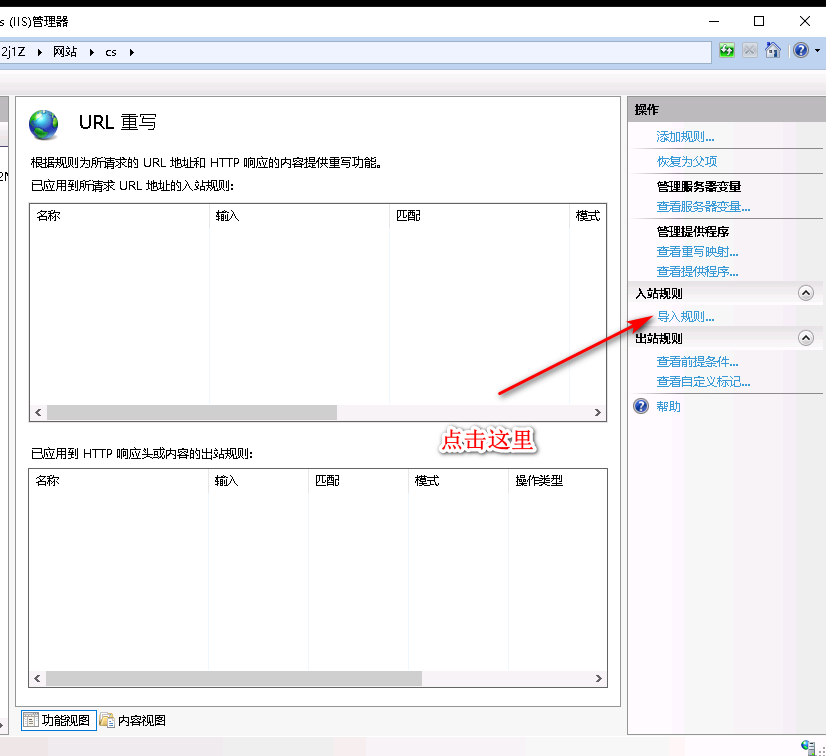
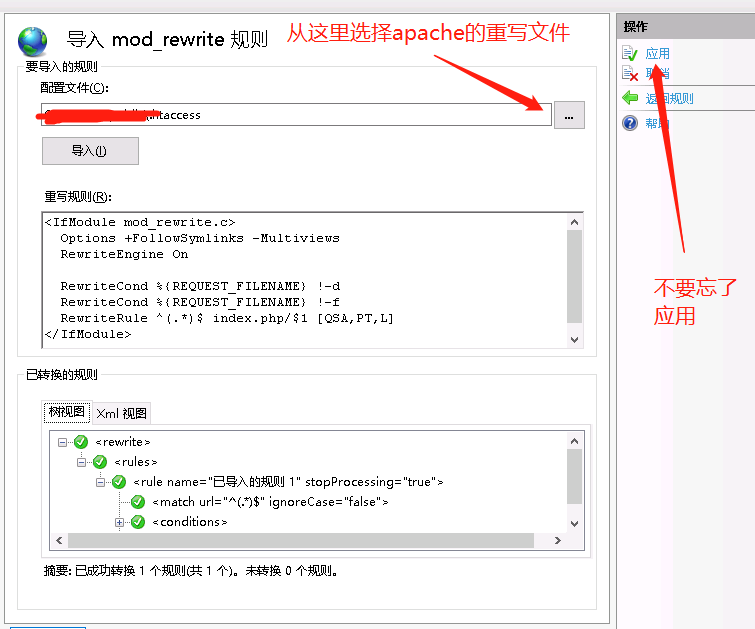
      <![CDATA[<p>部分情况下我们需要使用iis作为php的web服务器,nginx和apache的有没有喷子会说我菜的连nginx和apache都不会用</p><p>其实web服务器的优缺点是都存在的,nginx和apache也不是绝对的完美,iis也并非想象中的一无是处</p><blockquote><p>第一步</p></blockquote><p>闲话少说,开始第一步操作,从windows的iis官方网站下载url重写扩展,地址如下</p><pre><code>https://www.iis.net/downloads/microsoft/url-rewrite</code></pre><img src="/iis-url-rewrite/fa7b1dc6d98c6dd11da97e3543ae19f.png" class="" title="下载"><p>需要说明的是这个扩展的工作环境仅限于IIS7及以上版本(IIS 7, IIS 7.5, IIS 8, IIS 8.5, IIS 10)</p><p>注:如过你的服务器安装了如下图示的组件</p><img src="/iis-url-rewrite/31fb2b11fa8d489d87b03eec859db53.png" class="" title="web平台安装程序"><p>你可以打开这个从里面搜索<code>url</code>关键词,找到如下图示然后选择右边的<code>添加</code>,最后单击安装</p><img src="/iis-url-rewrite/11ea62874149107f223fdf631ce1e3a.png" class="" title="搜索安装"><p>如过你没有上图所示的组件,你通过前面的链接,然后往下拉,选择简体中文版下载下载,如下图示:</p><img src="/iis-url-rewrite/4e5447e36b7e2e8d8e41f26872bdfe7.png" class="" title="下载中文版"><p>将下载好的exe运行安装就行,直接下一步默认就行,这里不做演示,需要注意的是安装完成以后</p><blockquote><p>第二步</p></blockquote><p>既然选择了iis,说明你应该相对了解他的配置作用域,我们为了其它站点的url不至于也一起被重写,我们这里选择了特定的站点,然后单击右侧的<code>url 重写</code>,然后找到右上角的<code>导入规则</code>选项,如下图示:</p><img src="/iis-url-rewrite/2020-07-23_142651.png" class="" title="导入规则"><img src="/iis-url-rewrite/a4c3f2eaa3409caf589e8d5932920e3.png" class="" title="应用导入"><p>我这里使用的是tp框架,我们可以按照上图所示的方法将apache的url重写规则文件通过图中的<code>导入</code>按钮,直接转化为iis可已识别的url从写,然后不要忘记点击图右上角的<code>应用</code></p><p>到这里,iis配置url重写的就讲完了,像laraval等框架的url重写,同样可以使用,该方法进行处理</p>]]>
    </content>
    <id>https://www.20190130.best/iis-url-rewrite.html</id>
    <link href="https://www.20190130.best/iis-url-rewrite.html"/>
    <published>2020-07-22T02:43:58.000Z</published>
    <summary>本文整理了《在iis配置thinkphp的url重写》的实操步骤、命令示例和注意事项，方便快速查阅与复现。</summary>
    <title>在iis配置thinkphp的url重写</title>
    <updated>2026-03-28T03:01:35.704Z</updated>
  </entry>
  <entry>
    <author>
      <name>instinct初衷</name>
    </author>
    <category term="mysql" scheme="https://www.20190130.best/categories/mysql/"/>
    <category term="mysql" scheme="https://www.20190130.best/tags/mysql/"/>
    <category term="windows" scheme="https://www.20190130.best/tags/windows/"/>
    <content>
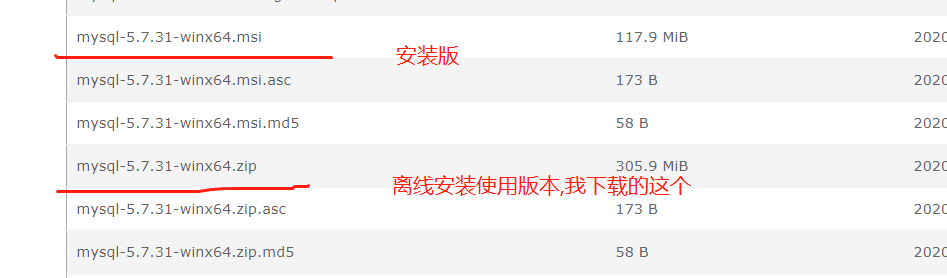
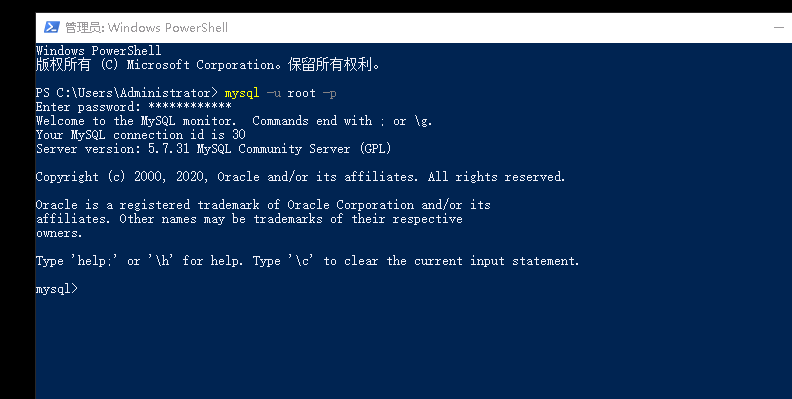
      <![CDATA[<p>在windows中没有想linux那样又源站,可以直接执行命令安装mysql,下面就介绍以下如何在windows系统中安装mysql</p><blockquote><p>准备工作</p></blockquote><ol><li>去华为镜像源去下载windows系统下的mysql离线安装包,我这里下载mysql最新的5.7.31,如下图:</li></ol><img src="/windows-install-mysql/2aa78771b5766f5f8be0443c5538fee.png" class="" title="下载"><p> 将下载好的zip压缩包解压到指定目录,为了方便,我这里解压到了C盘下的mysql文件夹</p><ol start="2"><li><p>在windows中为mysql的bin目录设置<code>环境变量</code>,在<code>系统变量</code>-<code>Path</code>变量值中增加一个mysql的运行目录,因为Path变量值不止存在一个路径信息,因此你添加的时候,在最后面输入内容应该和下面类似</p><p> ;c:\mysql\bin</p></li></ol><p>要特别注意前面存在一个英文半角的分号,这个不能忽略</p><ol start="3"><li>再mysql目录下(注意<code>不是bin</code>目录)创建<code>my.ini</code>,文件名必须一致,然后用notepad++或者其他二进制文本编辑器打开,录入如下内容:</li></ol><pre><code>[mysqld]port = 3306basedir=C:\mysqldatadir=C:\mysql\datamax_connections=200character-set-server=utf8default-storage-engine=INNODB[mysql]default-character-set=utf8</code></pre><blockquote><p>安装</p></blockquote><p>打开cmd控制台或者powershell , 执行如下命令:</p><pre><code>mysqld -install</code></pre><p>然后紧接着执行安装后的初始化命令</p><pre><code>mysqld --initialize</code></pre><p>初始化完成以后,会在data的目录中生成一个以计算机名称为名称,后缀名为<code>.err</code>为后缀的文件,用二进制文本编辑器打开,搜索如下类似的一句英文</p><pre><code>A temporary password is generated for root@localhost: raLk,bdq70pi</code></pre><p>后面的<code>root@localhost:</code> 跟这的就是我们的临时密码</p><p>然后我们打开powershell (cmd也可以) ,输入如下命令:</p><pre><code>mysql -u root -p </code></pre><p>回车,然后复制上面提到的临时密码,然后<code>右键</code>黏贴,再次回车,看到如下页面证明我们登陆成功</p><img src="/windows-install-mysql/7fb67c6b63c983b8f668678f639fa76.png" class="" title="登陆"><blockquote><p>配置</p></blockquote><p>由于使用的是临时密码,我们无法引用与项目使用中,可已在登陆mysql以后使用如下命令重新设置新密码:</p><pre><code>ALTER USER USER() IDENTIFIED BY 'shabime';</code></pre><p>因为我已经设置了,这里不做演示,以后我们就可以使用新的密码登陆了,其他的一些需要链接mysql的项目也可以相应的使用该密码</p><p>到此mysql的离线安装方式就结束了,当然在图一的时候你也可以下载msi形式的安装包</p>]]>
    </content>
    <id>https://www.20190130.best/windows-install-mysql.html</id>
    <link href="https://www.20190130.best/windows-install-mysql.html"/>
    <published>2020-07-22T02:02:17.000Z</published>
    <summary>本文整理了《在windows系统中安装mysql数据库》的实操步骤、命令示例和注意事项，方便快速查阅与复现。</summary>
    <title>在windows系统中安装mysql数据库</title>
    <updated>2026-03-28T03:01:35.738Z</updated>
  </entry>
  <entry>
    <author>
      <name>instinct初衷</name>
    </author>
    <category term="windows" scheme="https://www.20190130.best/categories/windows/"/>
    <category term="windows server" scheme="https://www.20190130.best/tags/windows-server/"/>
    <content>
      <![CDATA[<p>windows server 2012以下的windows版本中(包括非windows server 系列),可已通过开始菜单中的<code>&quot;启动&quot;</code>文件夹里创建快捷方式来达到开机启动的目的.</p><p>但是在2016/2019等版本系统中,在开始菜单中找不到<code>&quot;启动&quot;</code>，如果写了个bat批处理文件或者希望执行一个exe，如何能开机启动呢？可以打开文件资源管理器，把下面的位置粘贴到地址栏后回车。将bat文件或者他的快捷方式粘贴到文件夹里就可以了。</p><pre><code>C:\ProgramData\Microsoft\Windows\Start Menu\Programs\StartUp</code></pre>]]>
    </content>
    <id>https://www.20190130.best/windowsserver2019starup.html</id>
    <link href="https://www.20190130.best/windowsserver2019starup.html"/>
    <published>2020-07-22T01:55:53.000Z</published>
    <summary>本文整理了《在windows server 2019 中设置开机启动》的实操步骤、命令示例和注意事项，方便快速查阅与复现。</summary>
    <title>在windows server 2019 中设置开机启动</title>
    <updated>2026-03-28T03:01:35.739Z</updated>
  </entry>
  <entry>
    <author>
      <name>instinct初衷</name>
    </author>
    <category term="ubuntu" scheme="https://www.20190130.best/categories/ubuntu/"/>
    <category term="ubuntu" scheme="https://www.20190130.best/tags/ubuntu/"/>
    <category term="dns" scheme="https://www.20190130.best/tags/dns/"/>
    <content>
      <![CDATA[<p>最近使用ubuntu 18.04运行一些服务，然后发现服务器经常出现网络不通的情况，主要是一些域名无法解析。</p><p>检查<code>/etc/resolv.conf</code>，发现之前修改的nameserver总是会被修改为127.0.0.53，无论是改成啥，在不确定的时间，总会变回来。</p><p>查看<code>/etc/resolv.conf</code>这个文件的注释，发现开头就写着这么一行：</p><pre><code># This file is managed by man:systemd-resolved(8). Do not edit.</code></pre><p>这说明这个文件是被<code>systemd-resolved</code>这个服务托管的。</p><p> 你可以手动修改<code>/etc/resolve.conf</code>以后,使用<code>tail -f /etc/resolve.conf</code>开一个终端,然后另一个终端执行<code>systemctl restart systemd-resolved</code>动态查看会发现你修改的那个文件会自动变回去</p><p>通过<code>netstat -tnpl| grep systemd-resolved</code>查看到这个服务是监听在53号端口上。</p><p>但是有些时候使用上述命令是看不到任何结果的</p><p>这个服务的配置文件为/etc/systemd/resolved.conf，大致内容如下：</p><pre><code>[Resolve]DNS=223.5.5.5 119.29.29.29#FallbackDNS=#Domains=#LLMNR=no#MulticastDNS=no#DNSSEC=no#Cache=yes#DNSStubListener=yes</code></pre><p>如果我们要想让<code>/etc/resolve.conf</code>文件里的配置生效，需要添加到<code>systemd-resolved</code>的这个配置文件里DNS配置项，然后重启<code>systemd-resolved</code>服务即可。</p><p>修改办法:</p><pre><code>#LLMNR=no 将这个#号去掉</code></pre><p>另一种更简单的办法是，我们<code>直接停掉systemd-resolved</code>服务，这样再修改<code>/etc/resolve.conf</code>就可以一直生效了。</p><p>借鉴转载至:<a href="https://www.cnblogs.com/breezey/p/9155988.html" target="_blank" rel="noopener">https://www.cnblogs.com/breezey/p/9155988.html</a></p>]]>
    </content>
    <id>https://www.20190130.best/ubuntu-1804-dns.html</id>
    <link href="https://www.20190130.best/ubuntu-1804-dns.html"/>
    <published>2020-07-09T00:39:20.000Z</published>
    <summary>本文整理了《Ubuntu 18.04设置dns》的实操步骤、命令示例和注意事项，方便快速查阅与复现。</summary>
    <title>Ubuntu 18.04设置dns</title>
    <updated>2026-03-28T03:01:35.726Z</updated>
  </entry>
  <entry>
    <author>
      <name>instinct初衷</name>
    </author>
    <content>
      <![CDATA[<blockquote><p>格式</p></blockquote><p>mysqldump -u [mysql用户] -p [数据库] $(mysql -u [mysql用户] -p [数据库] -Bse “show tables like ‘[前缀字符串]%’”) &gt; “[文件名].sql”</p><blockquote><p>示例</p></blockquote><p>mysqldump -u root -p enterprise $(mysql -u root -p enterprise -Bse “show tables like ‘fa_%’”) &gt; “enterprise.sql”</p>]]>
    </content>
    <id>https://www.20190130.best/pldc.html</id>
    <link href="https://www.20190130.best/pldc.html"/>
    <published>2020-06-12T08:10:37.000Z</published>
    <summary>本文整理了《批量导出指定表前缀的数据表》的实操步骤、命令示例和注意事项，方便快速查阅与复现。</summary>
    <title>批量导出指定表前缀的数据表</title>
    <updated>2026-03-28T03:01:35.718Z</updated>
  </entry>
  <entry>
    <author>
      <name>instinct初衷</name>
    </author>
    <category term="linux" scheme="https://www.20190130.best/categories/linux/"/>
    <category term="sudo" scheme="https://www.20190130.best/tags/sudo/"/>
    <content>
      <![CDATA[<ol><li>添加一个新的用户帐户</li></ol><p>使用<code>adduser</code>命令创建一个新的用户帐户。为新用户使用一个强密码。您可以输入用户信息的值，或按<kbd>ENTER</kbd>将这些字段保留为空白。</p><pre><code># adduser example_userAdding user `example_user' ...Adding new group `example_user' (1001) ...Adding new user `example_user' (1001) with group `example_user' ...Creating home directory `/home/example_user' ...Copying files from `/etc/skel' ...New password:Retype new password:passwd: password updated successfullyChanging the user information for example_userEnter the new value, or press ENTER for the default        Full Name []: Example User        Room Number []:        Work Phone []:        Home Phone []:        Other []:Is the information correct? [Y/n] y</code></pre><ol start="2"><li>将用户添加到sudo组</li></ol><p>使用将新用户添加到sudo组<code>usermod</code></p><pre><code># usermod -aG sudo example_user</code></pre><ol start="3"><li>测试</li></ol><p>切换到新用户</p><pre><code># su - example_user</code></pre><p>验证您是的新用户<code>whoami</code>，然后测试的<code>sudo</code>访问<code>sudo whoami</code>，该访问应返回<code>root</code>。</p><pre><code>$ whoamiexample_user$ sudo whoami[sudo] password for example_user:root</code></pre><ol start="4"><li>总结</li></ol><p>新的用户帐户即可使用。最佳做法是，使用此sudo用户进行服务器管理。您应避免将root用户用于维护任务。</p>]]>
    </content>
    <id>https://www.20190130.best/Create-a-Sudo-User-on-Ubuntu.html</id>
    <link href="https://www.20190130.best/Create-a-Sudo-User-on-Ubuntu.html"/>
    <published>2020-06-08T03:52:56.000Z</published>
    <summary>本文整理了《在Ubuntu上创建Sudo用户》的实操步骤、命令示例和注意事项，方便快速查阅与复现。</summary>
    <title>在Ubuntu上创建Sudo用户</title>
    <updated>2026-03-28T03:01:35.690Z</updated>
  </entry>
  <entry>
    <author>
      <name>instinct初衷</name>
    </author>
    <category term="linux" scheme="https://www.20190130.best/categories/linux/"/>
    <category term="openssl" scheme="https://www.20190130.best/tags/openssl/"/>
    <content>
      <![CDATA[<blockquote><p>第一步,在终端执行如下代码,前提是服务器或者本地主机已经安装openssl</p></blockquote><pre><code>openssl req -x509 -nodes -newkey rsa:2048 -sha256 -keyout pure-ftpd.pem -out pure-ftpd.pem</code></pre><p>我这里希望给自己搭建的pure-ftpd创建一个证书,证书的名字是<code>pure-ftpd.pem</code>,这里面包含有证书和私钥两部分,再这同一个文件中,当然你也可以从里面摘取分开来保存,执行完成后会有如下提示:</p><pre><code>Generating a RSA private key....................................................................................................................................+++++.........................................................................................................................................................................+++++writing new private key to 'pure-ftpd.pem'-----You are about to be asked to enter information that will be incorporatedinto your certificate request.What you are about to enter is what is called a Distinguished Name or a DN.There are quite a few fields but you can leave some blankFor some fields there will be a default value,If you enter '.', the field will be left blank.-----Country Name (2 letter code) [AU]:CNState or Province Name (full name) [Some-State]:ShandongLocality Name (eg, city) []:JiningOrganization Name (eg, company) [Internet Widgits Pty Ltd]:IMGLOrganizational Unit Name (eg, section) []:IMGLCommon Name (e.g. server FQDN or YOUR name) []:IMGL.NETEmail Address []:nihao@qq.com</code></pre><p>这里会让你输入以下参数信息,你可以<code>直接回车</code>不予理睬,但这样可能让你生成的证书不够文雅,不能够展示一些信息,根据我上面的提示魔方成你的内容,如下:</p><ol><li>Country Name (2 letter code)</li></ol><p>国家名称（2个字母代码）,它举了个例子<code>AU</code>,我们这里是中国,我就填的<code>CN</code>,你也可以使用<code>CC</code>‘科科斯群岛’ <code>SG</code>(新加坡) <code>US</code>(美国) <code>UK</code>(英国) <code>HK</code>(香港) <code>JP</code>(日本)等国家代码</p><ol start="2"><li>State or Province Name (full name) [Some-State]</li></ol><p>州或省名（全名）[某些州] ,我们这里是山东,我就输入<code>Shandong</code>,你也可以在美国的话输入一些美国的州名</p><ol start="3"><li>Locality Name (eg, city) []</li></ol><p>地区名称（如城市）[] , 我这里输入<code>Jining</code></p><ol start="4"><li>Organization Name (eg, company) [Internet Widgits Pty Ltd]</li></ol><p>组织名称（例如，公司）[互联网Widgits私人有限公司] ,我这里输入我的域名,你也可已输出类似:<code>baidu .ltd</code></p><ol start="5"><li>Organizational Unit Name (eg, section)</li></ol><p>组织单位名称（例如，部门）,假如你们公司不同的部门有不同部门的证书需求,比如财务,你可以输入<code>Finance</code></p><ol start="6"><li>Common Name (e.g. server FQDN or YOUR name)</li></ol><p>公用名（例如服务器FQDN或您的姓名）,你可以输入财务部门的专用服务器主机名;比如<code>finance.imgl.net</code></p><ol start="7"><li>Email Address []</li></ol><p>邮箱[] , 这个就随意了</p><p>以上信息不会提交到任何地方或者组织,只用于证书签名使用,请放心随意填写</p>]]>
    </content>
    <id>https://www.20190130.best/cert.html</id>
    <link href="https://www.20190130.best/cert.html"/>
    <published>2020-06-08T03:52:56.000Z</published>
    <summary>本文整理了《openssl生成pure-ftpd自签名证书》的实操步骤、命令示例和注意事项，方便快速查阅与复现。</summary>
    <title>openssl生成pure-ftpd自签名证书</title>
    <updated>2026-03-28T03:01:35.687Z</updated>
  </entry>
  <entry>
    <author>
      <name>instinct初衷</name>
    </author>
    <category term="linux" scheme="https://www.20190130.best/categories/linux/"/>
    <category term="debian" scheme="https://www.20190130.best/tags/debian/"/>
    <content>
      <![CDATA[<blockquote><p>介绍</p></blockquote><p>最佳做法是定期更新服务器以提高安全性和稳定性。使用本指南来保持您的Debian服务器更新。</p><p>最佳做法是定期更新服务器以提高安全性和稳定性。使用本指南来保持您的Debian服务器更新。</p><ol><li>支持的版本</li></ol><p>本指南适用于：<br>Debian 9 “Stretch”<br>Debian 10 “Buster”</p><ol start="2"><li>进行备份</li></ol><p>在更新系统之前，请务必进行备份。</p><blockquote><p>更新软件包列表</p></blockquote><p>此命令从启用的存储库更新软件包列表。</p><pre><code>sudo apt update</code></pre><blockquote><p>列出可升级的软件包</p></blockquote><p>此步骤是可选的。要在执行升级之前查看可升级软件包，请使用apt list命令。</p><pre><code>sudo apt list --upgradable</code></pre><blockquote><p>升级包</p></blockquote><p>此命令将升级所有可升级软件包。</p><pre><code>sudo apt upgrade</code></pre><blockquote><p>重新启动服务器</p></blockquote><pre><code>sudo reboot</code></pre><blockquote><blockquote><blockquote><blockquote><p>一键升级 </p></blockquote></blockquote></blockquote></blockquote><p>如果要接受所有默认设置并在没有干预的情况下执行升级，请使用以下命令：</p><pre><code>sudo apt update &amp;&amp; sudo apt upgrade -y</code></pre><blockquote><p>可选-自动删除</p></blockquote><p>使用apt自动删除旧软件包和依赖项。</p><pre><code>sudo apt autoremove</code></pre><blockquote><p>说明</p></blockquote><p>定期更新可确保服务器安全稳定。在更新之前，请确保已制定快照或备份策略。</p>]]>
    </content>
    <id>https://www.20190130.best/Update-Debian-Server.html</id>
    <link href="https://www.20190130.best/Update-Debian-Server.html"/>
    <published>2020-06-08T03:39:20.000Z</published>
    <summary>本文整理了《更新Debian服务器》的实操步骤、命令示例和注意事项，方便快速查阅与复现。</summary>
    <title>更新Debian服务器</title>
    <updated>2026-03-28T03:01:35.729Z</updated>
  </entry>
  <entry>
    <author>
      <name>instinct初衷</name>
    </author>
    <category term="代理服务器" scheme="https://www.20190130.best/categories/proxy-server/"/>
    <category term="haproxy" scheme="https://www.20190130.best/tags/haproxy/"/>
    <content>
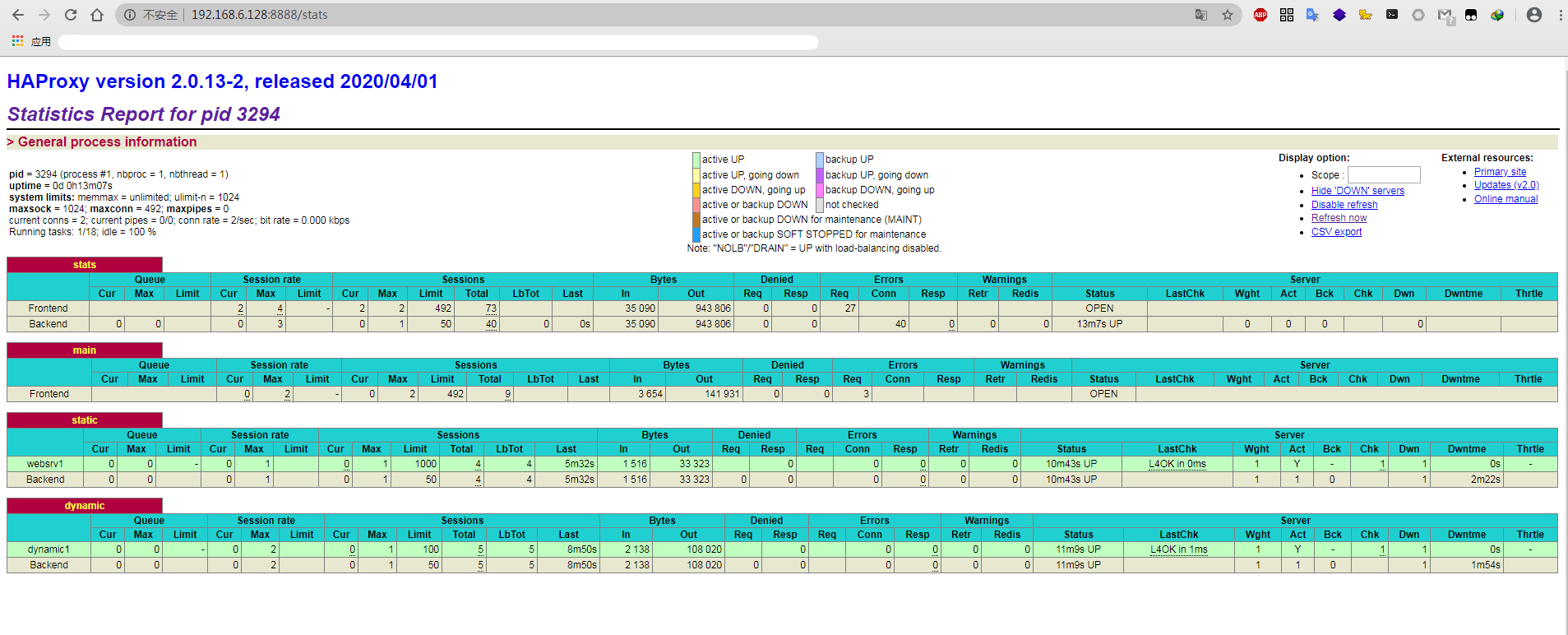
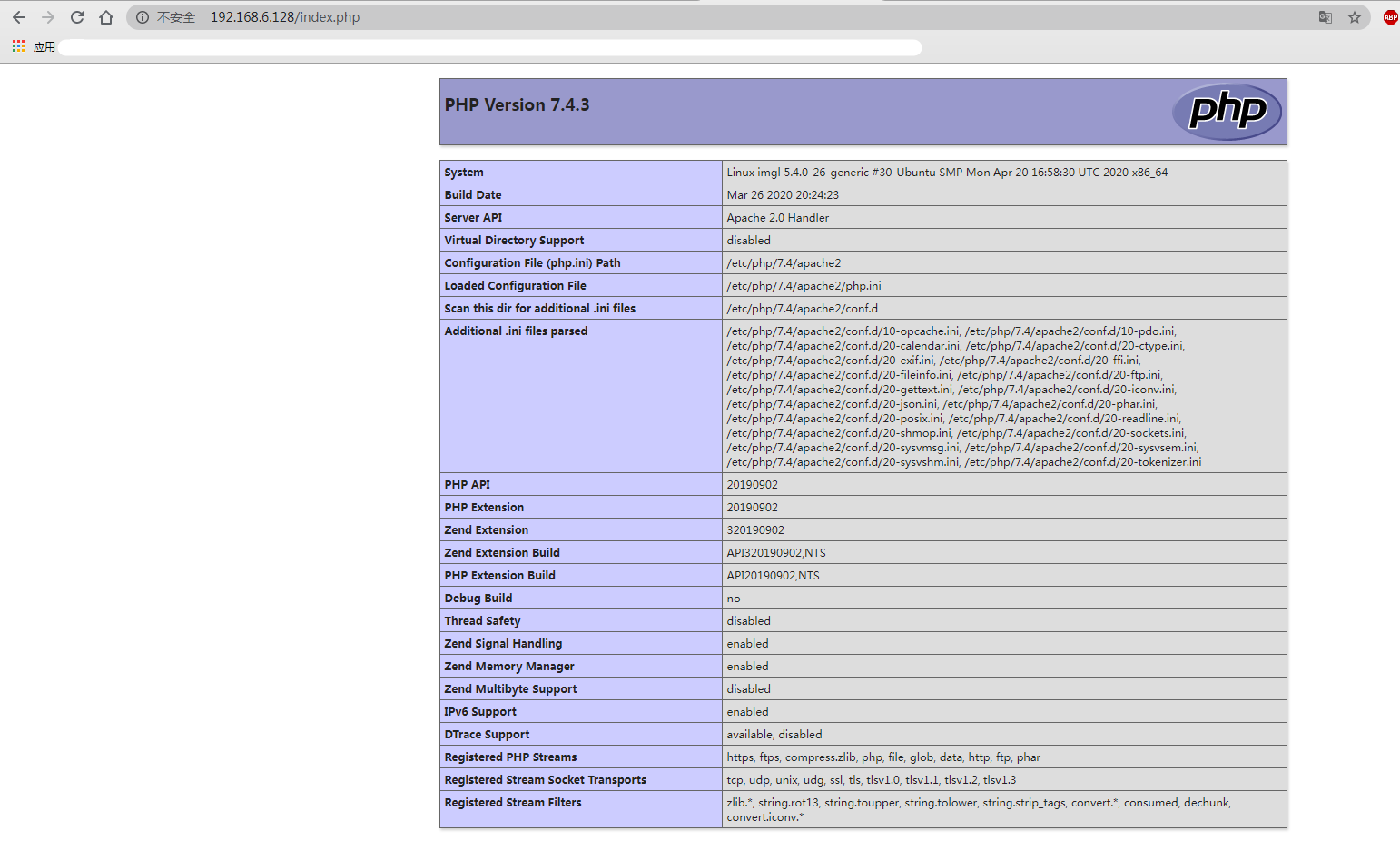
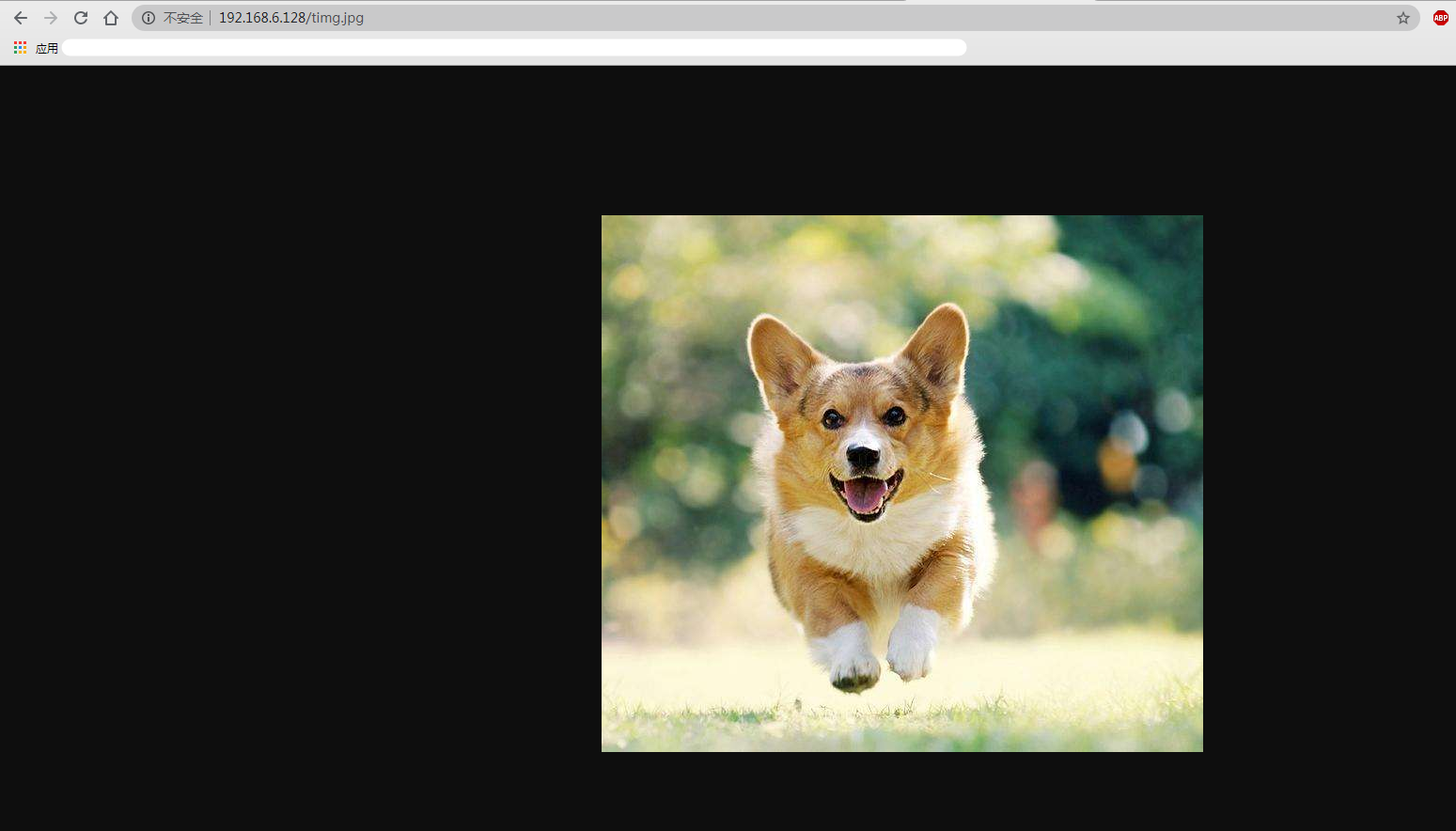
      <![CDATA[<blockquote><p>准备工作</p></blockquote><ol><li><p>三台主机,分别是192.168.6.128,192.168.6.129,192.168.6.130</p></li><li><p>在192.168.6.128安装haproxy</p><pre><code>apt install haproxy</code></pre></li><li><p>在192.168.6.129安装apache+php</p><pre><code>apt install php7.4 #这一步会自动安装apache,并配置好php的解析环境,很方便</code></pre></li><li><p>在192.168.6.130安装nginx</p><pre><code>apt install nginx</code></pre></li></ol><p>注:因为对于php等动态脚本语言解析apache相对于nginx更有优势,我们选择apache+php的组合,静态文件nginx更有优势;</p><blockquote><p>在<code>192.168.6.128</code>上配置haproxy,找到/etc/haproxy/haproxy.cfg文件</p></blockquote><p>配置代码如下:</p><pre><code>listen stats    bind 0.0.0.0:8888    stats refresh 30s    stats uri /stats    stats realm Haproxy Manager    stats auth admin:adminfrontend main    bind 0.0.0.0:80    acl url_static path_beg -i /static /images /javascript /stylesheets    acl url_static path_end -i .jpg .gif .png .css .js    acl url_dynamic path_end -i .php    use_backend static if url_static    use_backend dynamic if url_dynamic    default_backend staticbackend static    balance roundrobin    server websrv1 192.168.6.130:80 check maxconn 1000backend dynamic    balance roundrobin    server dynamic1 192.168.6.129:80 inter 3000 rise 2 fall 3 check maxconn 100</code></pre><p>配置完成后使用</p><pre><code>systemctl restart haproxy</code></pre><p>重新启动haproxy</p><blockquote><p>验证</p></blockquote><ol><li>在浏览器中打开站点 <code>http://192.168.6.128:8888/stats</code> , 可以看到如下图所示的数据统计也面</li></ol><img src="/Ubuntu-20-04-haproxy/20200519101647.png" class="" title="统计报告"><ol start="2"><li>在192.168.6.129服务器的<code>/var/www/html</code>创建index.php,内容如下:</li></ol><figure class="highlight php"><table><tr><td class="gutter"><pre><span class="line">1</span><br><span class="line">2</span><br><span class="line">3</span><br></pre></td><td class="code"><pre><span class="line"><span class="meta">&lt;?php</span></span><br><span class="line">    phpinfo();</span><br><span class="line">&gt;</span><br></pre></td></tr></table></figure><p>在浏览器中打开站点 <code>http://192.168.6.128/index.php</code> , 可以看到如下图所示的phpinfo信息,表示我们配置的动态代理没有问题</p><img src="/Ubuntu-20-04-haproxy/20200519101828.png" class="" title="phpinfo"><ol start="3"><li>随便将一张图片(我这里命名为timg.jpg)上传到192.168.6.130服务器的<code>/var/www/html</code>目录下</li></ol><p>在浏览器中打开站点 <code>http://192.168.6.128/timg.jpg</code> , 可以看到如下图所示的phpinfo信息,表示我们配置的静态资源代理没有问题</p><img src="/Ubuntu-20-04-haproxy/20200519101746.png" class="" title="timg.jpg"><blockquote><p>总结</p></blockquote><p>至此,haproxy的基本使用配置就算完了,其中可能包含不恰到的配置,但是对于初次学习使用的我们还需要慢慢深究,保持一个谦虚的心.</p>]]>
    </content>
    <id>https://www.20190130.best/Ubuntu-20-04-haproxy.html</id>
    <link href="https://www.20190130.best/Ubuntu-20-04-haproxy.html"/>
    <published>2020-05-19T02:20:06.000Z</published>
    <summary>本文整理了《在Ubuntu20.04上进行haproxy的简单配置使用》的实操步骤、命令示例和注意事项，方便快速查阅与复现。</summary>
    <title>在Ubuntu20.04上进行haproxy的简单配置使用</title>
    <updated>2026-03-28T03:01:35.727Z</updated>
  </entry>
  <entry>
    <author>
      <name>instinct初衷</name>
    </author>
    <category term="mysql" scheme="https://www.20190130.best/categories/mysql/"/>
    <category term="mysql" scheme="https://www.20190130.best/tags/mysql/"/>
    <content>
      <![CDATA[<blockquote><p>介绍</p></blockquote><p>MySQL Group Replication是一个创建高可用性容错数据库架构的插件。在无共享架构下，组复制消除了单点故障(SPOF)的机会。在本指南中，您将安装并配置MySQL组复制插件，以创建高可用性的数据库集群。</p><blockquote><p>先决条件</p></blockquote><p>开始之前，请确保您具有以下内容：</p><ul><li><p>一组配置了私有网络的三个Ubuntu 20.04服务器。本指南使用示例私有IP地址192.0.2.1、192.0.2.2和192.0.2.3。</p></li><li><p>在每个服务器上具有sudo特权的非根用户。</p></li><li><p>这三个服务器都是最新的升级版本。</p><blockquote><p>第 1 步：安装 MySQL 服务器</p></blockquote></li></ul><p>使用非root账户ssh登陆到第一台服务器访问,安装 MySQL 服务器。</p><pre><code>$ sudo apt install mysql-server</code></pre><p>为 MySQL 设置root密码并配置安全性。</p><pre><code>$ sudo mysql_secure_installation</code></pre><p>在其他两台服务器上重复相同的过程。</p><blockquote><p>第 2 步：生成组复制名称</p></blockquote><p>SSH 到服务器 1，以root身份登录到 MySQL 服务器。</p><pre><code>$ sudo mysql -u root -p</code></pre><p>输入 MySQL 服务器root密码，然后按<kbd>ENTER</kbd>以继续。</p><p>生成 UUID。</p><pre><code>mysql&gt; SELECT UUID();</code></pre><p>记下您的新 UUID,其格式将与下面的示例类似,每个服务器使用此 UUID 作为复制组名称。</p><pre><code>+--------------------------------------+| UUID()                               |+--------------------------------------+| 00000000-1111-2222-3333-444444444444 |+--------------------------------------+</code></pre><p>退出 MySQL。</p><pre><code>mysql&gt; QUIT;</code></pre><p>步骤 3：配置<code>服务器1</code></p><p>SSH 到<code>服务器1</code>,编辑 /etc/mysql/my.cnf</p><pre><code>$ sudo nano /etc/mysql/my.cnf</code></pre><p>将下面的信息粘贴到文件末尾。</p><ul><li><p>用<code>服务器1</code>的地址替换192.0.2.1。</p></li><li><p>将<code>192.0.2.2</code>和<code>192.0.2.3</code>分别替换为服务器<code>2和3</code>的地址。</p></li><li><p>用步骤2中的UUID替换loose-group_replication_group_name的值。</p><pre><code>[mysqld]server_id=1bind-address=0.0.0.0gtid_mode=ON enforce_gtid_consistency=ONbinlog_checksum=NONEplugin_load_add='group_replication.so'group_replication_single_primary_mode=OFFloose-group_replication_group_name=&quot;00000000-1111-2222-3333-444444444444&quot;loose-group_replication_start_on_boot=OFFloose-group_replication_local_address= &quot;192.0.2.1:33061&quot;loose-group_replication_group_seeds=&quot;192.0.2.1:33061, 192.0.2.2:33061, 192.0.2.3:33061&quot;loose-group_replication_bootstrap_group=OFFreport_host=192.0.2.1</code></pre></li></ul><p>注：<code>loose-group_replication</code>前缀指示服务器启动，即使服务器启动时未加载组复制插件也是如此。</p><p>保存并关闭文件。</p><p>MySQL 配置设置说明了：</p><pre><code>server_id=1这是复制组中的服务器1bind-address=0.0.0.0收听所有 IP 地址。gtid_mode=ON使用全局事务标识符运行复制。enforce_gtid_consistency=ONMySQL 将仅执行可以使用 GTID 安全地记录的语句。binlog_checksum=NONE禁用将校验和写入二进制日志。plugin_load_add='group_replication.so'加载组复制插件。group_replication_single_primary_mode=OFF多主机复制模型，所有成员都有读写访问权限。loose-group_replication_group_name=&quot;00000000-1111-2222-3333-444444444444444&quot;复制组的唯一名称。loose-group_replication_start_on_boot_OFF请勿在启动时启动复制。您需要手动启动复制。详细了解自动启动复制的含义和注意事项。loose-group_replication_local_address= &quot;192.0.2.1：33061&quot;此服务器用于复制的地址和端口。loose-group_replication_group_seeds=&quot;192.0.2.1：33061，192.0.2.2：33061，192.0.2.3：33061&quot;其他组成员的主机和端口组合。loose-group_replication_bootstrap_group_OFF设置 OFF 以避免从多个服务器引导组并引发冲突。report_host=192.0.2.1此服务器用于向其他成员报告的 IP 地址。</code></pre><p>重新启动 MySQL 服务器以应用更改。</p><pre><code>$ sudo service mysql restart</code></pre><p>步骤 4：创建复制用户</p><p>在服务器 1 上登录到 MySQL。</p><pre><code>$ sudo mysql -u root -p</code></pre><p>创建复制用户,用你的密码替换EXAMPLE_PASSWORD。</p><pre><code>mysql&gt; SET SQL_LOG_BIN=0;mysql&gt; CREATE USER 'replication_user'@'%' IDENTIFIED WITH mysql_native_password BY 'EXAMPLE_PASSWORD';mysql&gt; GRANT REPLICATION SLAVE ON *.* TO 'replication_user'@'%';mysql&gt; FLUSH PRIVILEGES;mysql&gt; SET SQL_LOG_BIN=1;mysql&gt; CHANGE MASTER TO MASTER_USER='replication_user', MASTER_PASSWORD='EXAMPLE_PASSWORD' FOR CHANNEL 'group_replication_recovery';</code></pre><p>引导第一台服务器上的组复制插件<br>仅引导组的一个成员以避免创建同名的多个组。为此，在第一台服务器上运行以下命令。</p><pre><code>mysql&gt; SET GLOBAL group_replication_bootstrap_group=ON;mysql&gt; START GROUP_REPLICATION;</code></pre><p>关闭<code>group_replication_bootstrap_group</code>以避免在重新启动 MySQL 服务器时创建多个组。</p><pre><code>mysql&gt; SET GLOBAL group_replication_bootstrap_group=OFF;</code></pre><p>通过查询<code>replication_group_members</code>验证组的状态。</p><pre><code>mysql&gt; SELECT MEMBER_ID, MEMBER_HOST, MEMBER_STATE FROM performance_schema.replication_group_members;</code></pre><p>验证您的输出与此类似。你的<code>MEMBER_ID</code>会有所不同。</p><pre><code>+--------------------------------------+-------------+--------------+| MEMBER_ID                            | MEMBER_HOST | MEMBER_STATE |+--------------------------------------+-------------+--------------+| 11111111-40c4-11e9-92b4-7a4c400acda6 | 192.0.2.1   | ONLINE       |+--------------------------------------+-------------+--------------+</code></pre><p>创建测试数据库，<code>test_db</code>。</p><pre><code>mysql&gt; CREATE DATABASE test_db;</code></pre><p>切换到数据库。</p><pre><code>mysql&gt; USE test_db; </code></pre><p>创建测试表，<code>test_tbl</code>。</p><pre><code>mysql&gt; CREATE TABLE test_tbl (employee_id INT PRIMARY KEY, employee_name VARCHAR(30) NOT NULL) Engine = InnoDB;</code></pre><p>确认表存在。</p><pre><code>mysql&gt; SHOW TABLES;+----------------------------+| Tables_in_test_replication |+----------------------------+| test_tbl                   |+----------------------------+</code></pre><blockquote><p>第5步: 配置服务器 2</p></blockquote><p>ssh链接到服务器2 ,编辑 <code>/etc/mysql/my.cnf</code></p><pre><code>$ sudo nano /etc/mysql/my.cnf</code></pre><p>将下面的信息粘贴到文件末尾。</p><ul><li><p>用服务器2的地址替换为192.0.2.2</p></li><li><p>将192.0.2.1和192.0.2.3分别替换为服务器 1 和 3 的地址。</p></li><li><p>将loose-group_replication_group_name的值替换为步骤 2 中的 UUID。</p><pre><code>[mysqld]server_id=2bind-address=0.0.0.0gtid_mode=ON enforce_gtid_consistency=ONbinlog_checksum=NONEplugin_load_add='group_replication.so'group_replication_single_primary_mode=OFFloose-group_replication_group_name=&quot;00000000-1111-2222-3333-444444444444&quot;loose-group_replication_start_on_boot=OFFloose-group_replication_local_address= &quot;192.0.2.2:33061&quot;loose-group_replication_group_seeds=&quot;192.0.2.1:33061, 192.0.2.2:33061, 192.0.2.3:33061&quot;loose-group_replication_bootstrap_group=OFFreport_host=192.0.2.2</code></pre></li></ul><p>保存并关闭文件。</p><p>重新启动 MySQL。</p><pre><code>$ sudo service mysql restart</code></pre><p>以根身份登录到 MySQL。</p><p>$ sudo mysql -u root -p<br>为服务器 2 创建复制用户,将EXAMPLE_PASSWORD替换为你的密码。</p><pre><code>mysql&gt; SET SQL_LOG_BIN=0;mysql&gt; CREATE USER 'replication_user'@'%' IDENTIFIED WITH mysql_native_password BY 'EXAMPLE_PASSWORD';mysql&gt; GRANT REPLICATION SLAVE ON *.* TO 'replication_user'@'%';mysql&gt; FLUSH PRIVILEGES;mysql&gt; SET SQL_LOG_BIN=1;mysql&gt; CHANGE MASTER TO MASTER_USER='replication_user', MASTER_PASSWORD='EXAMPLE_PASSWORD' FOR CHANNEL 'group_replication_recovery';</code></pre><p>启动组复制插件。</p><pre><code>mysql&gt; START GROUP_REPLICATION;</code></pre><p>验证服务器 2 现在是组的成员。</p><pre><code>mysql&gt; SELECT MEMBER_ID, MEMBER_HOST, MEMBER_STATE FROM performance_schema.replication_group_members;</code></pre><p>验证您的输出与此类似。你的MEMBER_ID会有所不同。</p><pre><code>+--------------------------------------+-------------+--------------+| MEMBER_ID                            | MEMBER_HOST | MEMBER_STATE |+--------------------------------------+-------------+--------------+| 11111111-40c4-11e9-92b4-7a4c400acda6 | 192.0.2.1  | ONLINE        || 22222222-40c4-11e9-92b4-7a4c400acda6 | 192.0.2.2  | ONLINE        |+--------------------------------------+-------------+--------------+</code></pre><p>验证服务器2已经复制了测试数据库。</p><pre><code>mysql&gt; SHOW databases;+--------------------+| Database           |+--------------------+| test_db            |+--------------------+</code></pre><p>确认<code>服务器 2</code> 上存在测试表。</p><pre><code>mysql&gt; SHOW TABLES;+----------------------------+| Tables_in_test_replication |+----------------------------+| test_tbl                   |+----------------------------+</code></pre><p>步骤6: 配置服务器3<br>SSH连接到服务器3,编辑<code>/etc/mysql/my.cnf</code></p><pre><code>$ sudo nano `/etc/mysql/my.cnf`</code></pre><p>将下面的信息粘贴到文件末尾</p><ul><li>将<code>192.0.2.3</code>替换为<code>服务器 3</code>的地址。</li><li>将<code>192.0.2.1和192.0.2.2</code>分别替换为<code>服务器 1 和 2</code>的地址。</li><li>将<code>loose-group_replication_group_name</code>的值替换为步骤 2 中的 UUID。</li></ul><pre><code>[mysqld]server_id=3bind-address=0.0.0.0gtid_mode=ON enforce_gtid_consistency=ONbinlog_checksum=NONEplugin_load_add='group_replication.so'group_replication_single_primary_mode=OFFloose-group_replication_group_name=&quot;00000000-1111-2222-3333-444444444444&quot;loose-group_replication_start_on_boot=OFFloose-group_replication_local_address= &quot;192.0.2.3:33061&quot;loose-group_replication_group_seeds=&quot;192.0.2.1:33061, 192.0.2.2:33061, 192.0.2.3:33061&quot;loose-group_replication_bootstrap_group=OFFreport_host=192.0.2.3</code></pre><p>保存并关闭</p><p>重启mysql</p><pre><code>$ sudo service mysql restart</code></pre><p>使用root权限登陆mysql</p><pre><code>$ sudo mysql -u root -p</code></pre><p>为<code>服务器3</code>创建复制用户,用你的密码替换<code>EXAMPLE_PASSWORD</code>。</p><pre><code>mysql&gt; SET SQL_LOG_BIN=0;mysql&gt; CREATE USER 'replication_user'@'%' IDENTIFIED WITH mysql_native_password BY 'EXAMPLE_PASSWORD';mysql&gt; GRANT REPLICATION SLAVE ON *.* TO 'replication_user'@'%';mysql&gt; FLUSH PRIVILEGES;mysql&gt; SET SQL_LOG_BIN=1;mysql&gt; CHANGE MASTER TO MASTER_USER='replication_user', MASTER_PASSWORD='EXAMPLE_PASSWORD' FOR CHANNEL 'group_replication_recovery';</code></pre><p>启动组复制插件。</p><pre><code>mysql&gt; START GROUP_REPLICATION;</code></pre><p>验证<code>服务器3</code>现在是组的成员。</p><pre><code>mysql&gt; SELECT MEMBER_ID, MEMBER_HOST, MEMBER_STATE FROM performance_schema.replication_group_members;</code></pre><p>验证您的输出与此类似。你的MEMBER_ID会有所不同。</p><pre><code>+--------------------------------------+-------------+--------------+| MEMBER_ID                            | MEMBER_HOST | MEMBER_STATE |+--------------------------------------+-------------+--------------+| 11111111-40c4-11e9-92b4-7a4c400acda6 | 192.0.2.1  | ONLINE        || 22222222-40c4-11e9-92b4-7a4c400acda6 | 192.0.2.2  | ONLINE        || 33333333-40c4-11e9-92b4-7a4c400acda6 | 192.0.2.3  | ONLINE        |+--------------------------------------+-------------+--------------+</code></pre><p>验证<code>服务器3</code> 已复制测试数据库。</p><pre><code>mysql&gt; SHOW databases;+--------------------+| Database           |+--------------------+| test_db            |+--------------------+</code></pre><p>确认<code>服务器3</code>上存在测试表。</p><pre><code>mysql&gt; SHOW TABLES;+----------------------------+| Tables_in_test_replication |+----------------------------+| test_tbl                   |+----------------------------+</code></pre><p>上述输出确认 MySQL 组复制插件在所有三台服务器上工作。</p><p>在生产环境中，必须处理连接到失败成员的客户端，并将它们重定向到组中的 ONLINE 成员。MySQL不处理客户端故障转移,您必须管理具有连接器、负载均衡器、中间件或路由器（如 MySQL Router 8.0）的连接</p><p>您最多可以将<code>9</code>个组成员添加到组复制拓扑中。</p><blockquote><p>OVER</p></blockquote><p>您已成功在 Ubuntu 20.04 服务器上设置 MySQL 组复制。使用此复制数据库的 Web 应用程序将避免单点故障。</p>]]>
    </content>
    <id>https://www.20190130.best/Configure-MySQL-Group-Replication-on-Ubuntu-20-04.html</id>
    <link href="https://www.20190130.best/Configure-MySQL-Group-Replication-on-Ubuntu-20-04.html"/>
    <published>2020-05-16T07:16:47.000Z</published>
    <summary>本文整理了《在 Ubuntu 20.04 上配置 MySQL 组复制》的实操步骤、命令示例和注意事项，方便快速查阅与复现。</summary>
    <title>在 Ubuntu 20.04 上配置 MySQL 组复制</title>
    <updated>2026-03-28T03:01:35.689Z</updated>
  </entry>
  <entry>
    <author>
      <name>instinct初衷</name>
    </author>
    <category term="adguard" scheme="https://www.20190130.best/categories/adguard/"/>
    <category term="adguard" scheme="https://www.20190130.best/tags/adguard/"/>
    <category term="adguardhome" scheme="https://www.20190130.best/tags/adguardhome/"/>
    <category term="广告拦截dns服务器" scheme="https://www.20190130.best/tags/ad-blocking-dns-server/"/>
    <content>
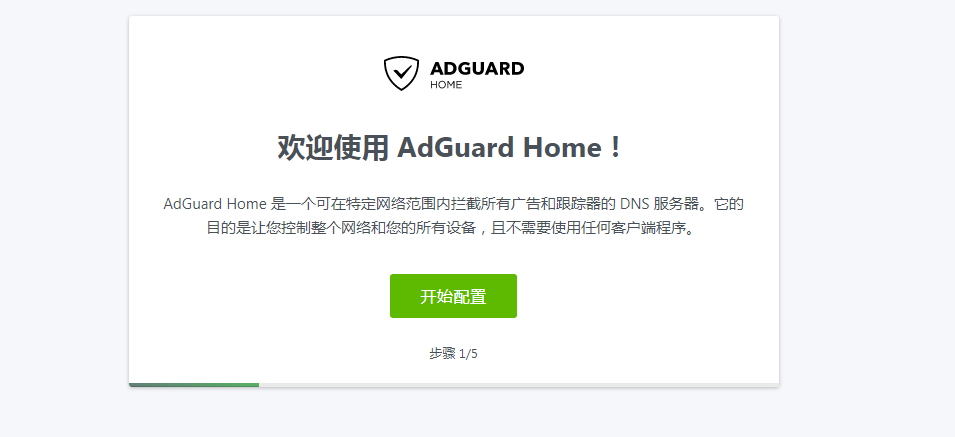
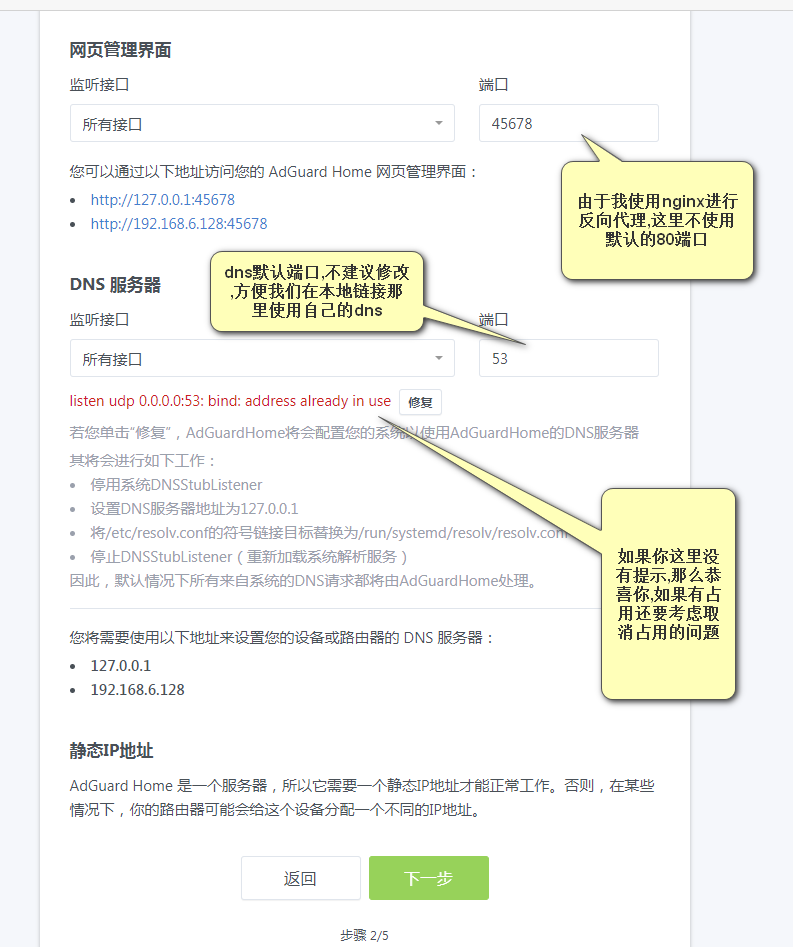
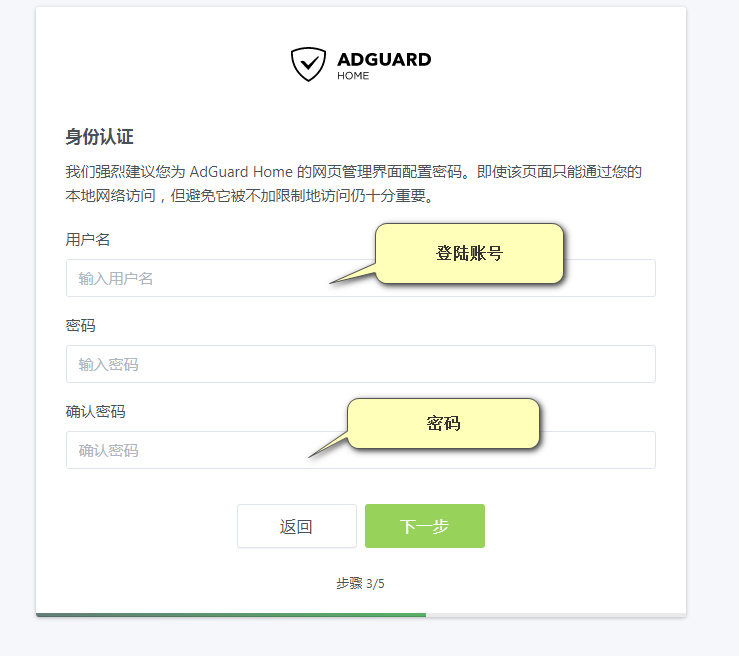
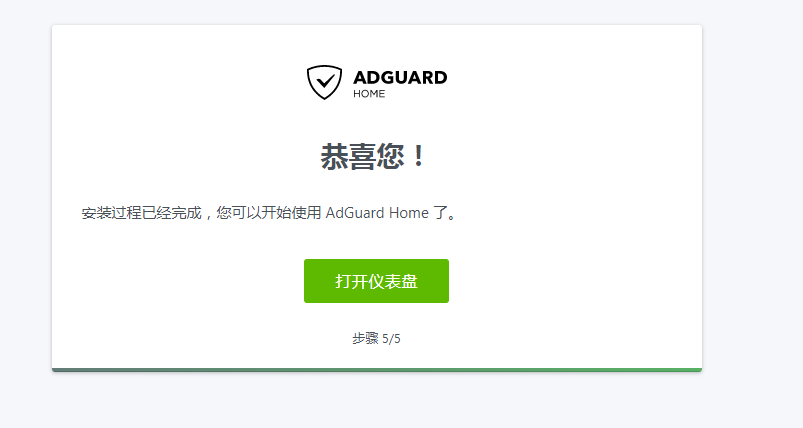
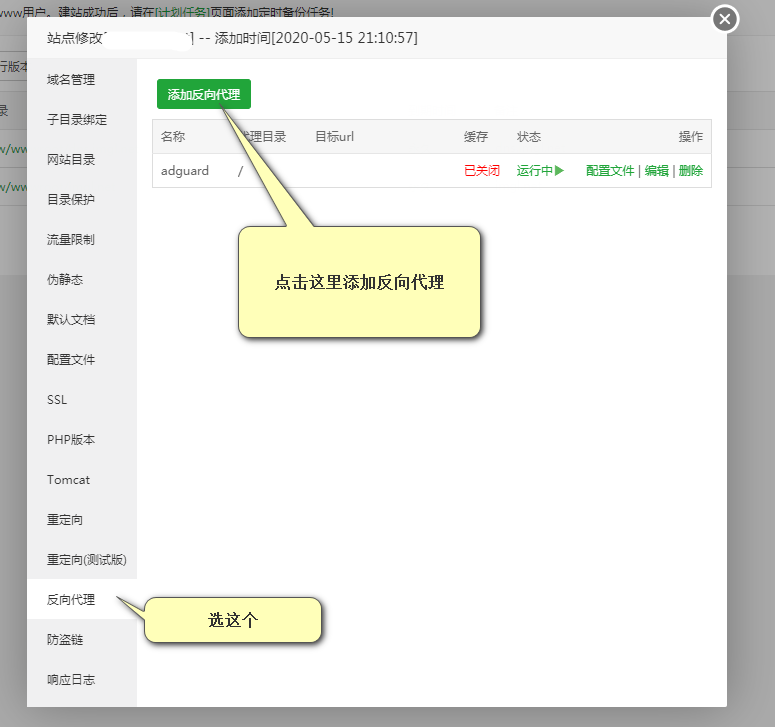
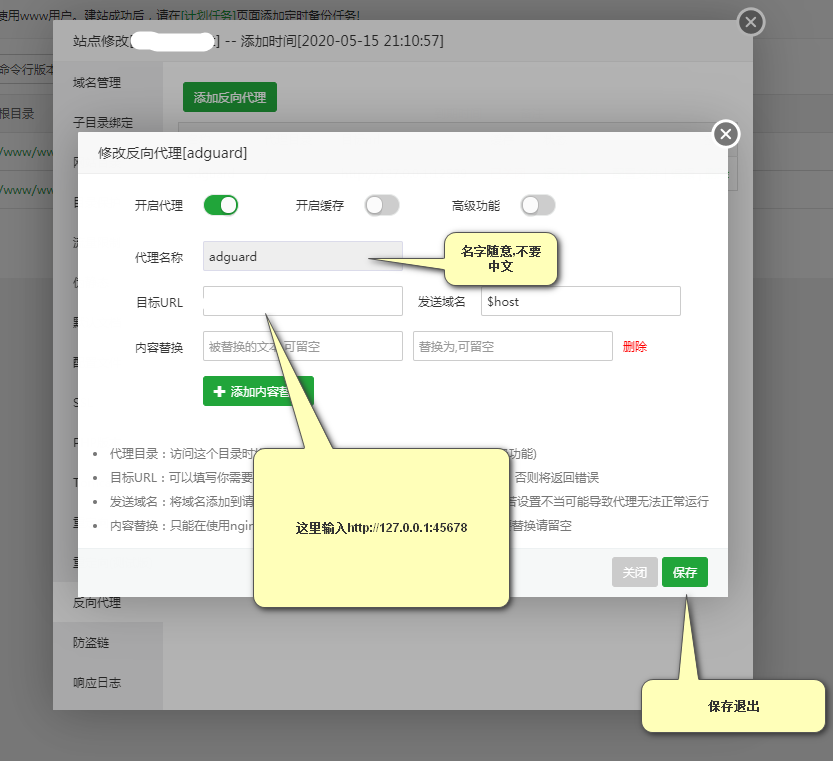
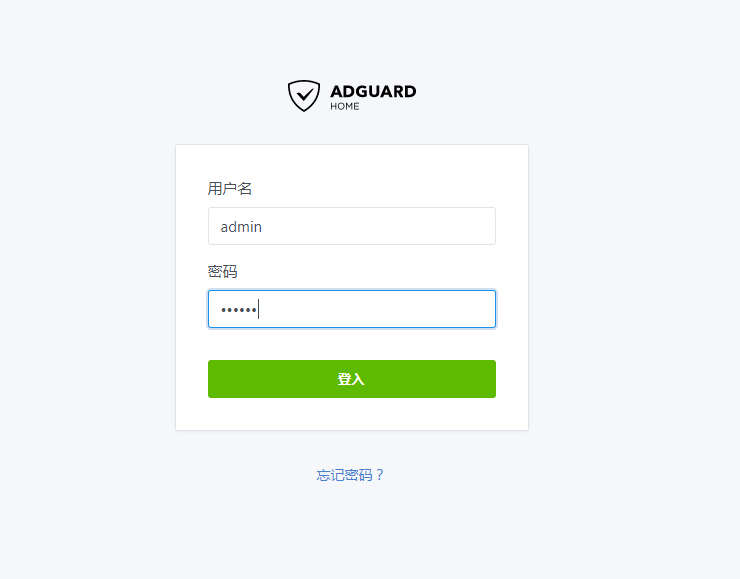
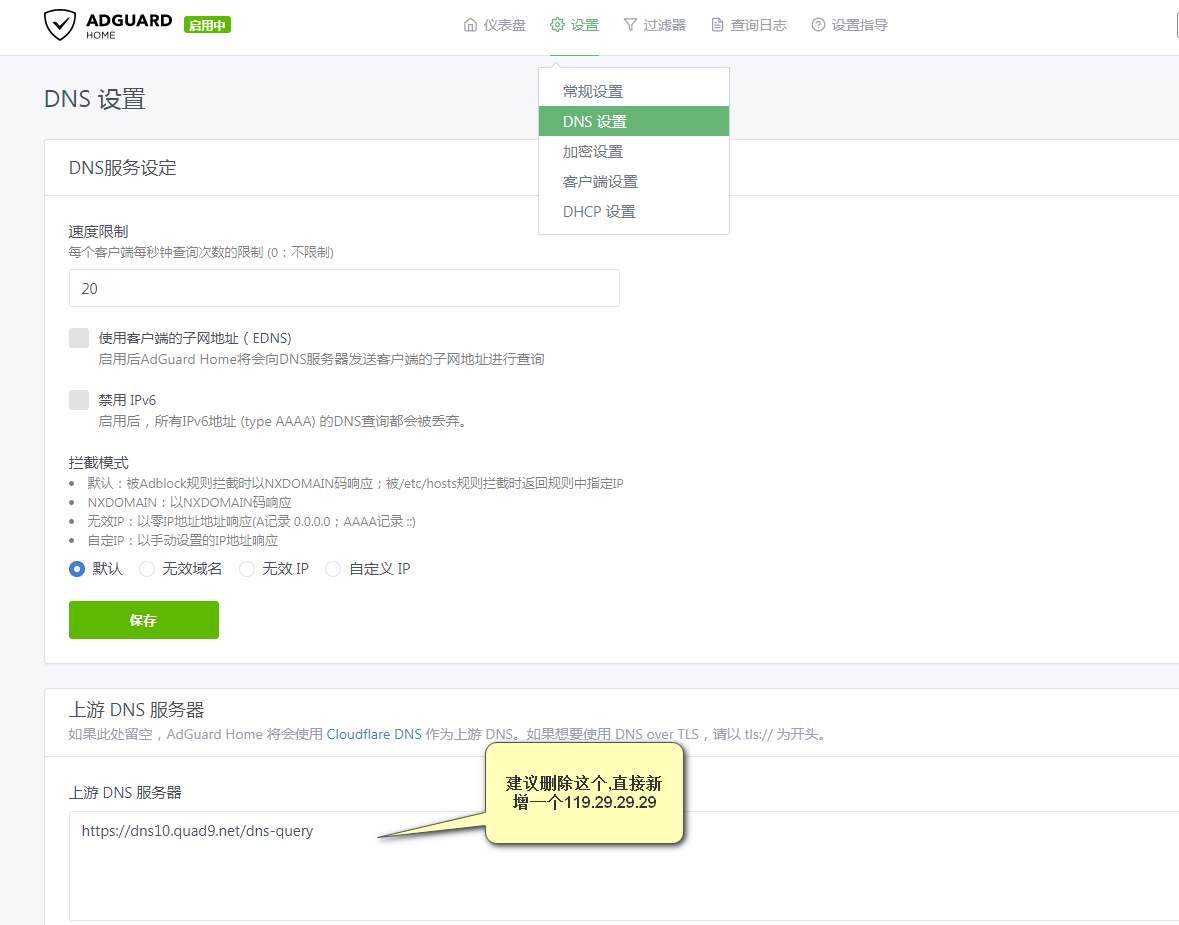
      <![CDATA[<blockquote><p>配置保证能开机启动</p></blockquote><ol><li>如果你服务器安装了最新的宝塔面板,你可以如下图所示的,安装supervisor,并配置</li></ol><p>当然也可以不用宝塔安装的supervisor,主要是方便,如果自己喜欢研究可已自行安装supervisor,配置类似如下:</p><pre><code>[program:ad]directory=/opt/AdGuardHome/command=/opt/AdGuardHome/AdGuardHomeautostart=trueautorestart=truestartsecs=3</code></pre><ol start="2"><li>使用<code>AdGuardHome</code> 程序创建<code>AdGuardHome.service</code>,实现开机启动</li></ol><p>进入到解压后的目录<code>AdGuardHome</code>,执行如下命令:</p><pre><code>./AdGuardHome -s install</code></pre><p>另外扩展以下</p><pre><code>sudo ./AdGuardHome --helpUsage:./AdGuardHome [options]Options:-c, --config VALUE                 Path to the config file-w, --work-dir VALUE               Path to the working directory-h, --host VALUE                   Host address to bind HTTP server on-p, --port VALUE                   Port to serve HTTP pages on-s, --service VALUE                Service control action: status, install, uninstall, start, stop, restart-l, --logfile VALUE                Path to log file. If empty: write to stdout; if syslog: write to system log--pidfile VALUE                    Path to a file where PID is stored--check-config                     Check configuration and exit--no-check-update                  Dont check for updates-v, --verbose                      Enable verbose output--version                          Show the version and exit--help                             Print this help</code></pre><p>可已看出 <code>-s</code> 后面可以跟<code>status, install, uninstall, start, stop, restart</code></p><p>其中 <code>start</code>  <code>restart</code>   <code>stop</code>  <code>status</code> 可已分别使用</p><blockquote><p>安装</p></blockquote><p>无论是用哪种方式配置开机启动,我们第一次使用都需要安装配置下,下面摘取执行<code>./AdGuardHome -s install</code>后的输出信息说明下</p><pre><code>2020/05/16 05:51:37 [info] Service control action: install2020/05/16 05:51:37 [info] Service has been started2020/05/16 05:51:37 [info] Almost ready!AdGuard Home is successfully installed and will automatically start on boot.There are a few more things that must be configured before you can use it.Click on the link below and follow the Installation Wizard steps to finish setup.2020/05/16 05:51:37 [info] AdGuard Home is available on the following addresses:2020/05/16 05:51:37 [info] Go to http://127.0.0.1:30002020/05/16 05:51:37 [info] Go to http://192.168.6.128:30002020/05/16 05:51:37 [info] Action install has been done successfully on linux-systemd</code></pre><p>它的意思是我们配置启动安装成功了,要访问<code>http://192.168.6.128:3000</code>去实现安装完毕,安装步骤如下图:</p><img src="/create-adguardhome-site/20200516141149.png" class="" title="开始配置"><img src="/create-adguardhome-site/20200516141401.png" class="" title="配置端口"><img src="/create-adguardhome-site/20200516141946.png" class="" title="账号密码"><img src="/create-adguardhome-site/20200516142104.png" class="" title="教我配置"><img src="/create-adguardhome-site/20200516142112.png" class="" title="配置完成"><blockquote><p>登陆使用</p></blockquote><p>如上,我们配置了adguardhome的浏览地址端口为<code>45678</code>,如果你实在服务器上配置的话,并且你没有开启<code>45678</code>端口,你在最后一步单击<code>打开仪表盘</code>的时候是等待状态的,也就没发进入管理</p><p>我这里演示以下宝塔使用nginx做反向代理的配置方法,不使用宝塔配置起来也很方便,这里为了简便不做过多讲解</p><p>进入宝塔配置如下,创建一个新的站点,比如<code>ad.imgl.net</code>,然后单击<code>设置</code></p><p>如下图:</p><img src="/create-adguardhome-site/20200516143537.png" class="" title="配置反向代理"><img src="/create-adguardhome-site/20200516143651.png" class="" title="配置反向代理"><p>下面要登陆了</p><img src="/create-adguardhome-site/20200516142137.png" class="" title="登陆"><p><strong><em>自用配置建议</em></strong></p><img src="/create-adguardhome-site/20200516142203.png" class="" title="配置建议"><p>到此配置和安装就完成了,其他共能请自行研究.</p>]]>
    </content>
    <id>https://www.20190130.best/create-adguardhome-site.html</id>
    <link href="https://www.20190130.best/create-adguardhome-site.html"/>
    <published>2020-05-16T01:18:22.000Z</published>
    <summary>本文整理了《使用adguardhome搭建广告拦截dns服务器》的实操步骤、命令示例和注意事项，方便快速查阅与复现。</summary>
    <title>使用adguardhome搭建广告拦截dns服务器</title>
    <updated>2026-03-28T03:01:35.690Z</updated>
  </entry>
</feed>